Mac은 연결됨인데 인터넷이 안 되나요? 이유(와 해결 방법)
Mac의 Wi-Fi 아이콘은 가득 찼는데 아무것도 열리지 않는다면, 아이콘이 거짓말을 하는 것은 아닙니다. 생각하는 것을 측정하지 않을 뿐입니다. macOS의 Wi-Fi 상태는 가까운 라우터와의 연결만 반영하며, 그 라우터가 실제로 인터넷에 닿는지는 전혀 알지 못합니다. 인터넷 서비스 제공업체가 다운되었을 때, 라우터 바깥쪽 연결이 끊겼을 때, 호텔이나 공항의 로그인 페이지에 막혀 있을 때도 Wi-Fi 아이콘은 가득 찬 상태로 남습니다. 아이콘이 보기에는 가까운 연결에 아무 변화가 없기 때문입니다.
왜 이런 일이 생길까요
Mac과 실제 인터넷 사이에는 별개의 연결 세 개가 있습니다. Mac에서 라우터(Wi-Fi 신호), 라우터에서 모뎀, 모뎀에서 인터넷 서비스 제공업체까지입니다. macOS에 내장된 표시는 첫 번째만 확인합니다. 라우터와 통신하고 있다는 것만 확인할 뿐, 그 이상은 아닙니다.
즉, 라우터 너머에서 일어난 장애는 아이콘에 보이지 않습니다. 인터넷 서비스 제공업체 장애, 재시동이 필요한 모뎀, 또는 실제 트래픽을 통과시키기 전에 브라우저 로그인을 요구하는 공용 네트워크(종속 포털)가 그렇습니다. 이 모든 경우에 ‘연결됨’ 상태이면서도 완전히 오프라인입니다.
1분 안에 직접 확인하기
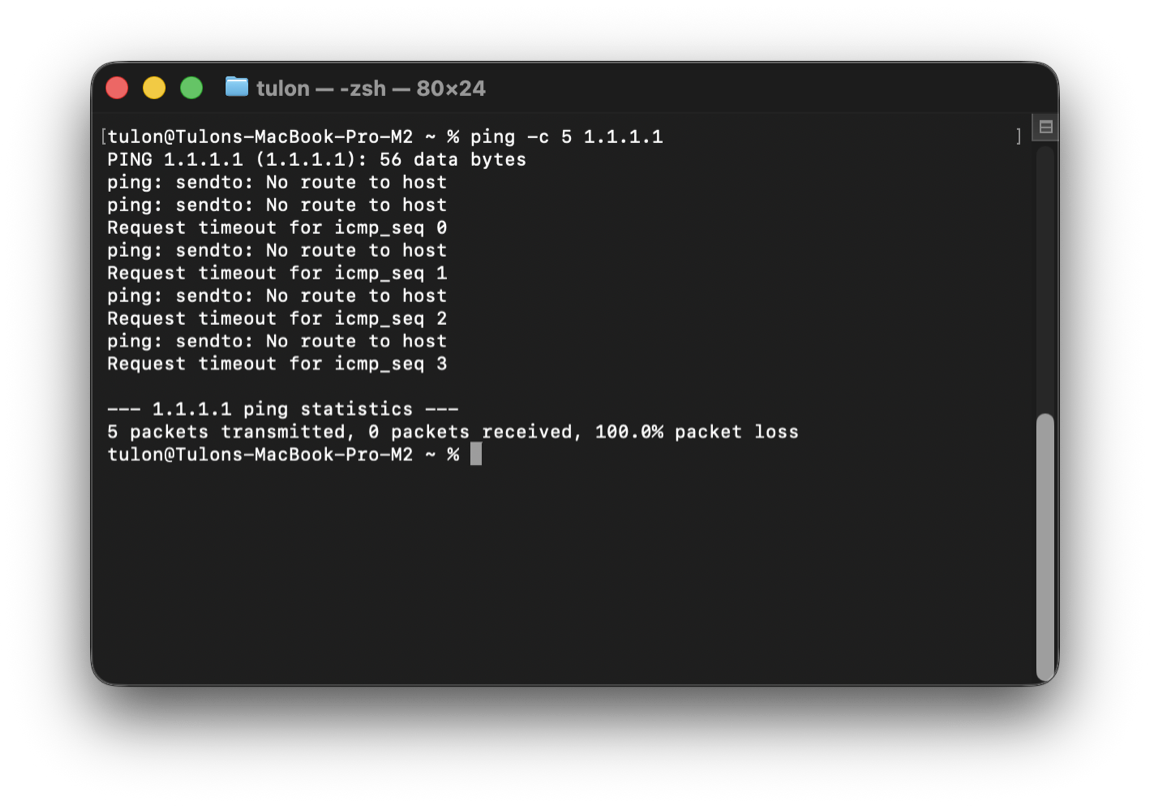
확인하는 데 아무것도 설치할 필요가 없습니다. 터미널을 열고 IP 주소로 직접 ping을 보내세요(도메인 이름이 아니라요. 이유는 아래에서 설명합니다).
ping -c 5 1.1.1.1
정상 응답 대신 Request timeout이나 No route to host가 반복해서 보이면 확실합니다. 메뉴 막대가 뭐라고 하든, Mac에는 인터넷으로 가는 실제 경로가 없습니다.
최악을 가정하기 전에 확인해 볼 것이 두 가지 더 있습니다.
- 같은 네트워크의 다른 기기로 확인해 보세요. 같은 Wi-Fi에 연결된 휴대폰도 아무것도 열지 못한다면, 문제는 Mac이 아니라 그 앞단인 라우터, 모뎀, 인터넷 서비스 제공업체에 있습니다.
- 라우터의 인터넷/WAN 표시등이 켜져 있는지 보세요. 깜빡이거나 빨간색이면 실제로 끊긴 곳은 대개 모뎀과 인터넷 서비스 제공업체 사이입니다.
더는 추측하지 않기
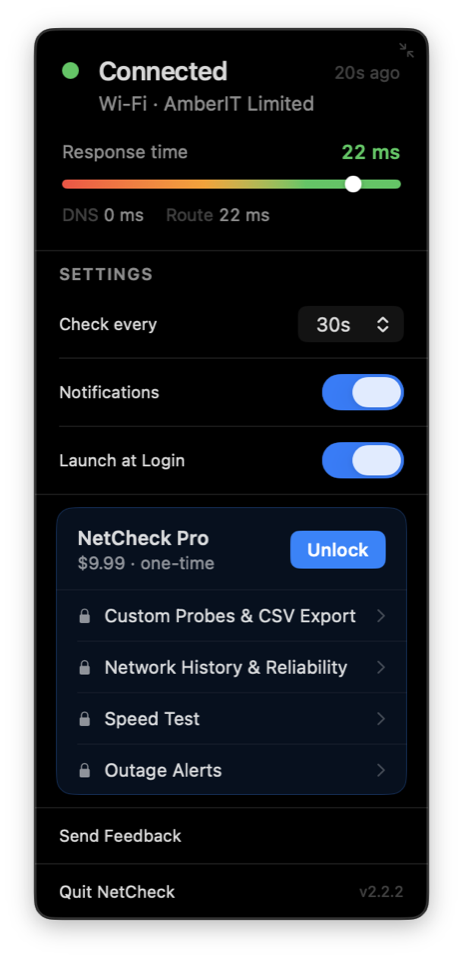
수동 ping 테스트도 효과는 있지만, Mac이 느릴 때마다 하고 싶지는 않을 것입니다. 바로 그 빈틈을 NetCheck가 채웁니다. macOS 메뉴 막대용 무료 앱으로, 기본 아이콘이 하지 않는 일을 합니다. 가까운 Wi-Fi 연결만이 아니라 실제 인터넷 연결을 확인하는 것입니다.
메뉴 막대에 점 하나로 표시됩니다. 초록색은 사용자가 정한 간격(5초에서 5분)으로 가벼운 점검을 해 실제 인터넷 연결을 방금 확인했다는 뜻입니다. 회색은 확인하지 못했다는 뜻이며, 알림을 켜 두었다면 그 순간 알려 주고 돌아올 때 다시 알려 줍니다.
계정도, 광고도, Dock 아이콘도 없습니다. 무료입니다.
증거가 필요하다면 기록하세요
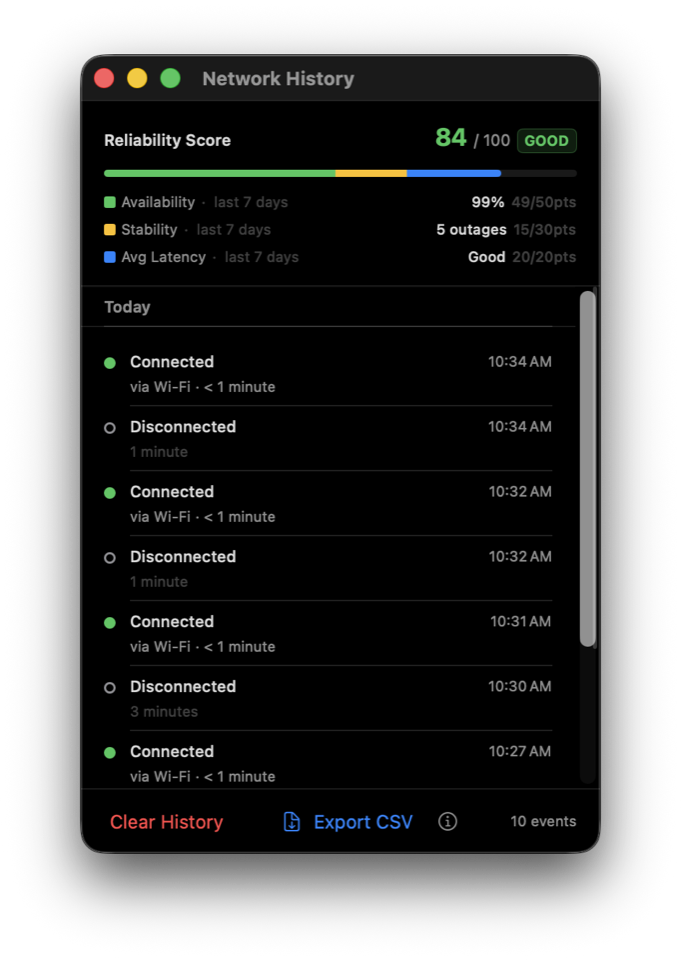
연결 끊김이 계속되고 인터넷 서비스 제공업체 쪽 문제임을 보여 줘야 한다면, NetCheck Pro(한 번만 구입, 구독 없음)의 네트워크 기록이 도움이 됩니다. 모든 연결 끊김과 재연결을 시간과 함께 기록하고, 가용성·안정성·지연 시간별로 나눈 0~100점 신뢰성 점수도 보여 줍니다. 증거로 제출해야 한다면 전체를 CSV로 내보낼 수 있습니다.
자주 묻는 질문
Wi-Fi 문제일까요, 인터넷 문제일까요?
같은 네트워크의 다른 기기도 아무것도 열지 못한다면, 문제는 Mac이 아니라 네트워크나 그 너머의 연결에 있습니다. Wi-Fi(라우터까지의 가까운 연결)와 인터넷(라우터에서 바깥 세상으로의 연결)은 서로 다르며, 어느 쪽이든 따로 끊길 수 있습니다.
인터넷이 없는데 Wi-Fi가 연결됨으로 표시되는 이유는 무엇인가요?
메뉴 막대의 ‘연결됨’은 Mac이 가까운 네트워크에 들어갔다는 뜻일 뿐, 그 네트워크에 인터넷으로 가는 정상적인 경로가 있는지는 아무것도 알려 주지 않기 때문입니다. 인터넷 서비스 제공업체 회선 장애, 재시동이 필요한 모뎀, 아직 로그인하지 않은 종속 포털은 모두 아무것도 열리지 않는데도 ‘연결됨’으로 표시됩니다.
인터넷이 끊기면 자동으로 알림을 받으려면 어떻게 하나요?
NetCheck 설정에서 알림을 켜세요(무료). 실제 점검이 실패하는 순간 알려 주고, 연결이 돌아오면 다시 알려 줍니다. 직접 계속 확인할 필요가 없습니다.