Mac sagt verbunden, aber kein Internet? Hier ist der Grund (und die Lösung)
Wenn das WLAN-Symbol deines Mac volle Balken zeigt, aber nichts lädt, lügt das Symbol nicht — es misst nur nicht das, was du denkst. Der WLAN-Status in macOS zeigt nur deine Verbindung zum lokalen Router. Ob dieser Router das Internet tatsächlich erreicht, weiß er nicht. Fällt dein Anbieter aus, bricht die Verbindung deines Routers nach außen ab oder hängst du in einem Anmeldeportal im Hotel oder am Flughafen fest, zeigt das WLAN-Symbol weiter volle Balken, denn an deiner lokalen Verbindung hat sich aus seiner Sicht nichts geändert.
Warum das passiert
Zwischen deinem Mac und dem eigentlichen Internet liegen drei Glieder einer Kette: dein Mac zu deinem Router (WLAN-Signal), dein Router zu deinem Modem und dein Modem zu deinem Anbieter. Die eingebaute Anzeige von macOS prüft nur das erste Glied. Sie bestätigt, dass du mit deinem Router sprichst — mehr nicht.
Jede Störung hinter deinem Router bleibt für das Symbol also unsichtbar: ein Ausfall beim Anbieter, ein Modem, das neu gestartet werden muss, oder ein öffentliches Netz, bei dem du dich erst über eine Browserseite anmelden musst, bevor echter Datenverkehr durchgeht (ein Captive Portal). In jedem dieser Fälle bist du „verbunden“ und gleichzeitig komplett offline.
In unter einer Minute selbst prüfen
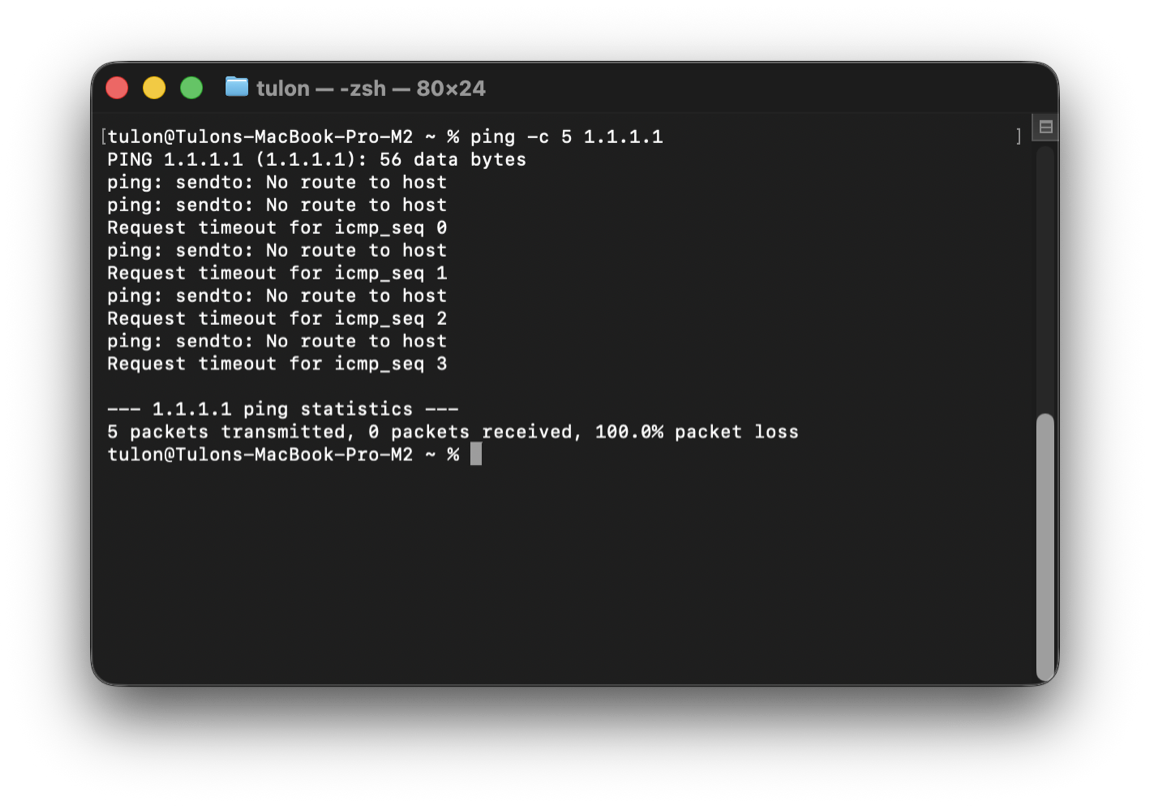
Dafür musst du nichts installieren. Öffne das Terminal und pinge direkt eine IP-Adresse an (keinen Domainnamen — warum, steht weiter unten):
ping -c 5 1.1.1.1
Siehst du statt echter Antworten wiederholt Request timeout oder No route to host, ist es bestätigt: Dein Mac hat tatsächlich keinen Weg ins Internet, egal was die Menüleiste sagt.
Zwei weitere Dinge, die du prüfen solltest, bevor du vom Schlimmsten ausgehst:
- Probier ein anderes Gerät im selben Netz. Lädt auch dein Telefon über dasselbe WLAN nichts, liegt das Problem komplett vor deinem Mac — Router, Modem oder Anbieter.
- Prüf, ob die Internet-/WAN-Leuchte am Router dauerhaft leuchtet. Blinkt sie oder ist sie rot, liegt die eigentliche Unterbrechung meist zwischen Modem und Anbieter.
Schluss mit dem Rätselraten
Ein manueller Ping-Test funktioniert, aber das willst du nicht jedes Mal machen, wenn dein Mac langsam wirkt. Genau diese Lücke schließt NetCheck — eine kostenlose Menüleisten-App für macOS, die genau das tut, was das eingebaute Symbol nicht tut: Sie prüft den echten Internetzugang, nicht nur die lokale WLAN-Verbindung.
Sie sitzt als einzelner Punkt in deiner Menüleiste. Grün heißt: Sie hat gerade mit einer schlanken Abfrage echten Internetzugang bestätigt, in einem Intervall, das du festlegst (5 Sekunden bis 5 Minuten). Grau heißt: hat sie nicht — und mit eingeschalteten Mitteilungen erfährst du es sofort, und noch einmal, sobald es zurück ist.
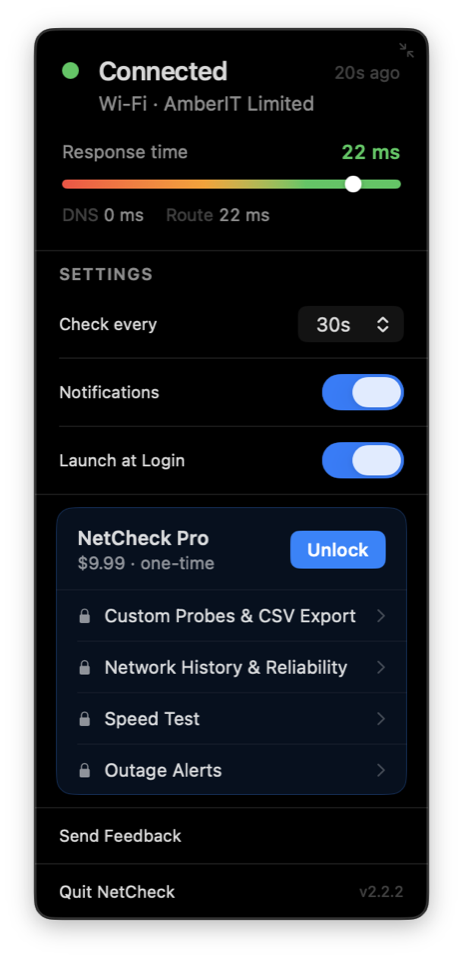
Kein Account, keine Werbung, kein Dock-Symbol. Kostenlos.
Aufzeichnen, wenn du Beweise brauchst
Wenn die Ausfälle immer wieder kommen und du deinem Anbieter zeigen musst, dass es wirklich an ihm liegt, ergänzt NetCheck Pro (Einmalkauf, kein Abo) einen Netzwerkverlauf: ein Protokoll mit Zeitstempel für jeden Ausfall und jede Wiederverbindung, dazu ein Zuverlässigkeitswert von 0 bis 100, aufgeschlüsselt nach Verfügbarkeit, Stabilität und Latenz. Du kannst alles als CSV exportieren, wenn du etwas als Nachweis übergeben musst.
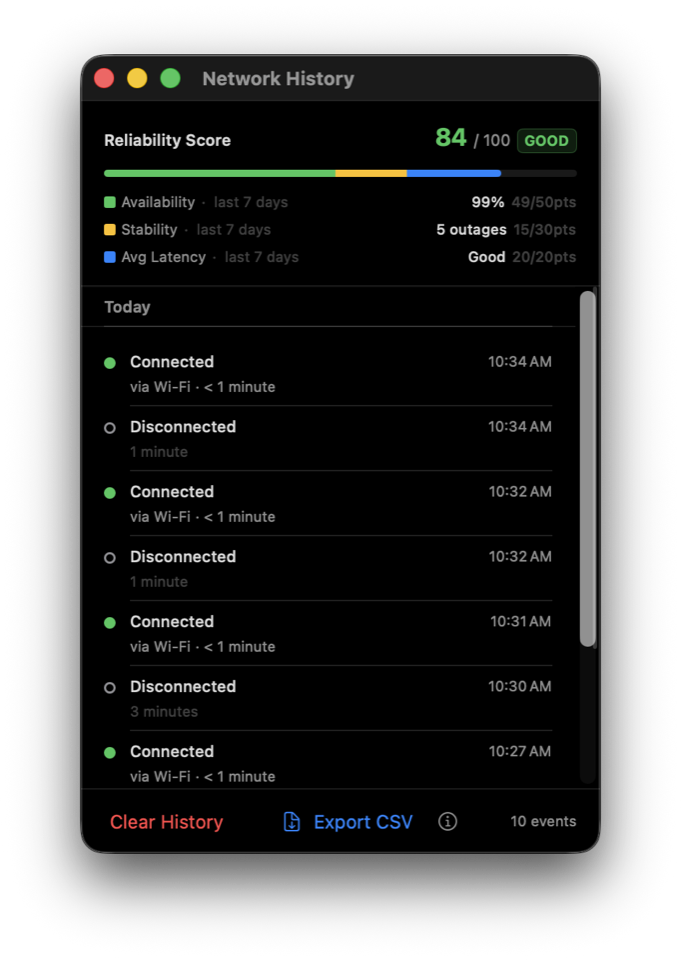
NetCheck ist kostenlos im Mac App Store, mit optionalem einmaligem Pro-Upgrade.
NetCheck laden Alle Funktionen ansehenHäufige Fragen
Liegt es an meinem WLAN oder an meinem Internet?
Wenn auch andere Geräte im selben Netz nichts laden, liegt es nicht speziell an deinem Mac — sondern am Netz oder an der Verbindung dahinter. WLAN (die lokale Verbindung zu deinem Router) und Internet (die Verbindung von deinem Router hinaus in die Welt) sind zwei verschiedene Dinge, und jedes kann unabhängig vom anderen ausfallen.
Warum zeigt das WLAN „verbunden“, obwohl kein Internet da ist?
Weil „verbunden“ in der Menüleiste nur heißt, dass dein Mac dem lokalen Netz beigetreten ist — es sagt nichts darüber, ob dieses Netz einen funktionierenden Weg ins Internet hat. Eine tote Leitung beim Anbieter, ein Modem, das einen Neustart braucht, oder ein Captive Portal, bei dem du dich noch nicht angemeldet hast, zeigen alle „verbunden“, während nichts lädt.
Wie werde ich automatisch benachrichtigt, wenn mein Internet ausfällt?
Schalte die Mitteilungen in den Einstellungen von NetCheck ein (kostenlos), dann warnt es dich, sobald eine echte Abfrage fehlschlägt, und noch einmal, wenn die Verbindung zurück ist — ohne dass du ständig selbst nachsehen musst.