Mac 显示已连接却上不了网?原因(及解决方法)
如果 Mac 的 Wi-Fi 图标显示满格,却什么都打不开,图标并没有骗你——只是它测量的并不是你以为的东西。macOS 的 Wi-Fi 状态只反映你和本地路由器之间的连接,它完全不知道这台路由器能不能真正连上互联网。当网络运营商出故障、路由器的外网连接中断,或者你卡在酒店、机场的登录页面时,Wi-Fi 图标依然满格,因为在它看来,你的本地连接什么都没变。
为什么会这样
在你的 Mac 和真正的互联网之间,有三段独立的连接:Mac 到路由器(Wi-Fi 信号)、路由器到调制解调器(光猫),以及调制解调器到网络运营商。macOS 内置的指示只检查第一段。它只能确认你在和路由器通信——仅此而已。
这意味着路由器之后的任何故障,图标都看不见:运营商故障、需要重启的光猫,或者要求你先在浏览器页面登录、之后才放行真正流量的公共网络(强制门户)。在这些情况下,你都是“已连接”,同时又完全断网。
一分钟内自己确认
确认这一点不需要安装任何东西。打开“终端”,直接 ping 一个 IP 地址(不要用域名——原因见下文):
ping -c 5 1.1.1.1
如果你看到的不是正常回复,而是反复出现 Request timeout 或 No route to host,那就确定了:无论菜单栏怎么显示,你的 Mac 确实没有通往互联网的路径。
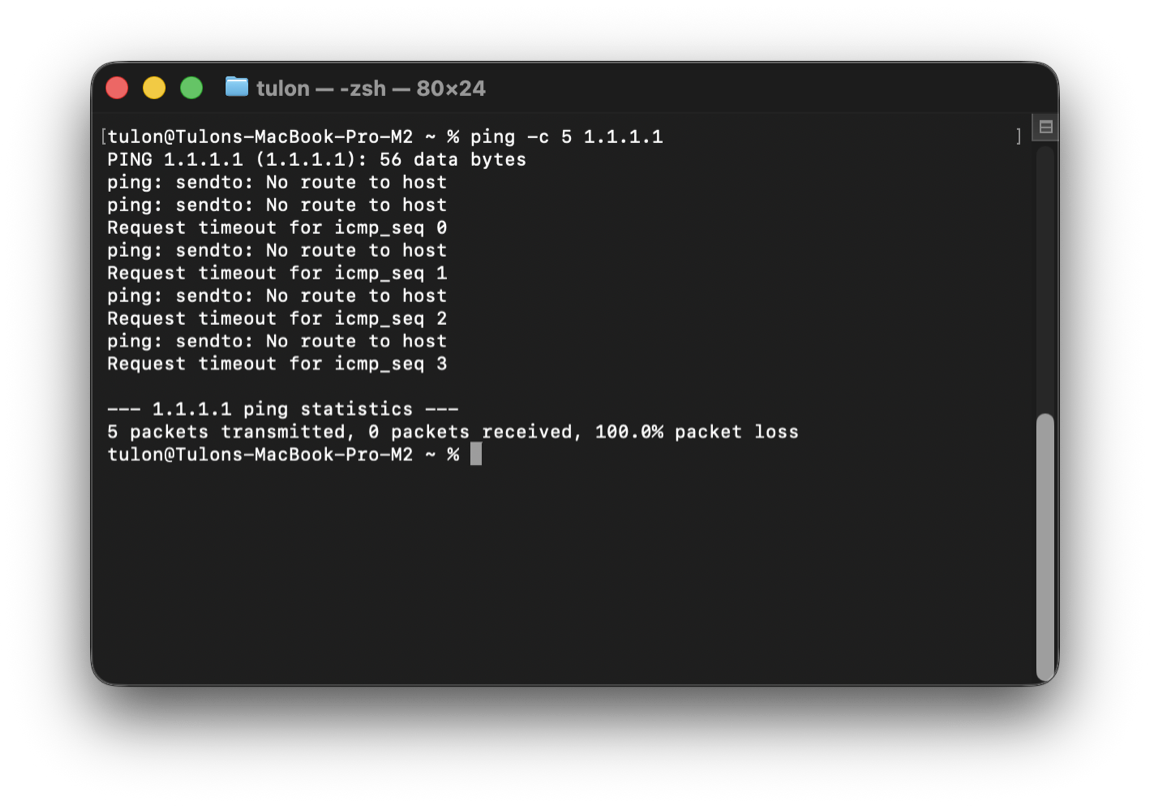
在往最坏的方向想之前,还值得再检查两件事:
- 用同一网络中的另一台设备试试。如果你的手机连着同一个 Wi-Fi 也打不开任何东西,问题完全出在 Mac 之外——路由器、光猫或运营商。
- 看看路由器的互联网/WAN 指示灯是否常亮。如果它在闪烁或亮红灯,真正断开的地方通常在光猫和运营商之间。
不再靠猜
手动 ping 测试有效,但你不会想在每次 Mac 变慢时都做一遍。这正是 NetCheck 填补的空白——一款免费的 macOS 菜单栏 App,做的正是内置图标做不到的事:验证真正的互联网访问,而不只是本地的 Wi-Fi 连接。
它以一个小圆点待在菜单栏里。绿色表示它刚刚用一次轻量探测确认了真正的互联网访问,检查间隔由你决定(5 秒到 5 分钟)。灰色表示没有确认到——如果开启了通知,它会在那一刻告诉你,恢复时再告诉你一次。
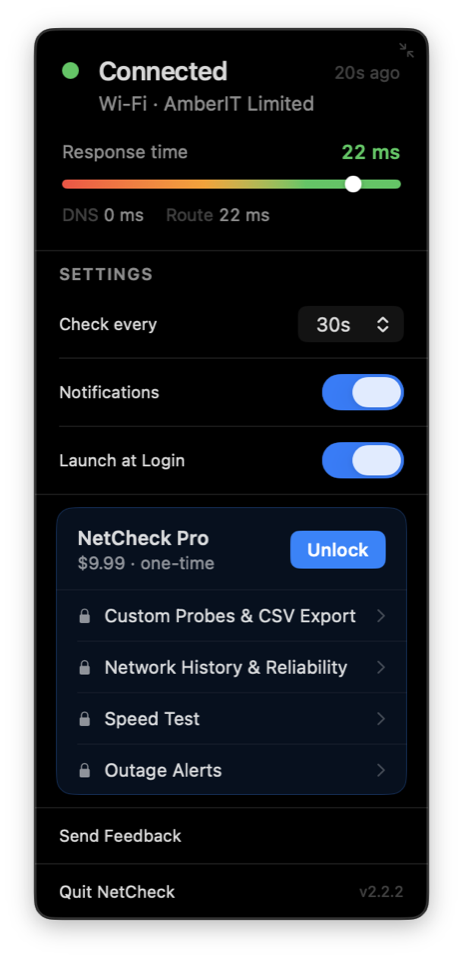
无需账户,没有广告,没有程序坞图标。完全免费。
需要证据时,留下记录
如果断网反复发生,而你需要向运营商证明确实是他们的问题,NetCheck Pro(一次性购买,无需订阅)提供网络历史记录:每次断网和重连都带时间戳的日志,以及按可用性、稳定性和延迟细分的 0–100 可靠性评分。如果需要提交证据,可以把全部记录导出为 CSV。
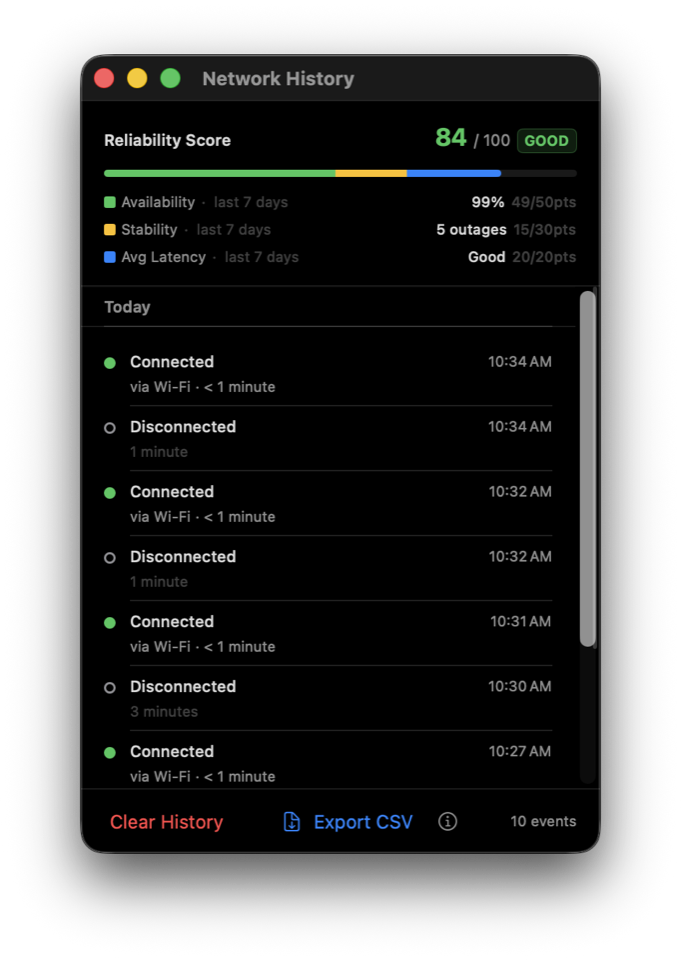
常见问题
是 Wi-Fi 的问题还是网络的问题?
如果同一网络中的其他设备也打不开任何东西,那就不是你的 Mac 的问题,而是网络或其背后的连接出了问题。Wi-Fi(到路由器的本地连接)和互联网(从路由器通往外界的连接)是两回事,任何一个都可能单独出故障。
为什么 Wi-Fi 显示已连接却没有网络?
因为菜单栏里的“已连接”只表示你的 Mac 成功加入了本地网络——它完全不说明这个网络有没有一条可用的通往互联网的路径。运营商线路中断、需要重启的光猫,或者你还没登录的强制门户,都会显示“已连接”,但实际上什么都打不开。
如何在断网时自动收到通知?
在 NetCheck 的设置中打开通知(免费),它会在真实探测失败的那一刻提醒你,连接恢复时再提醒一次——无需你一直手动检查。