Votre Mac est connecté mais sans Internet ? Pourquoi (et comment y remédier)
Si l'icône Wi-Fi de votre Mac affiche toutes ses barres mais que rien ne se charge, l'icône ne vous ment pas — elle ne mesure simplement pas ce que vous croyez. Le statut Wi-Fi de macOS ne reflète que votre connexion au routeur local. Il ne sait pas si ce routeur peut réellement joindre Internet. Quand votre fournisseur d'accès tombe, que la connexion sortante de votre routeur échoue ou que vous êtes bloqué derrière un portail captif d'hôtel ou d'aéroport, l'icône Wi-Fi continue d'afficher toutes ses barres, car de son point de vue rien n'a changé dans votre connexion locale.
Pourquoi cela arrive
Il y a trois maillons distincts entre votre Mac et Internet : votre Mac et votre routeur (le signal Wi-Fi), votre routeur et votre modem, et votre modem et votre fournisseur d'accès. L'indicateur intégré de macOS ne vérifie que le premier maillon. Il confirme que vous communiquez avec votre routeur — rien de plus.
Toute panne au-delà de votre routeur est donc invisible pour l'icône : une panne chez le fournisseur, un modem qui a besoin d'être redémarré, ou un réseau public qui exige de vous identifier sur une page web avant de laisser passer le vrai trafic (un portail captif). Dans chacun de ces cas, vous êtes « connecté », et pourtant complètement hors ligne.
Vérifiez vous-même en moins d'une minute
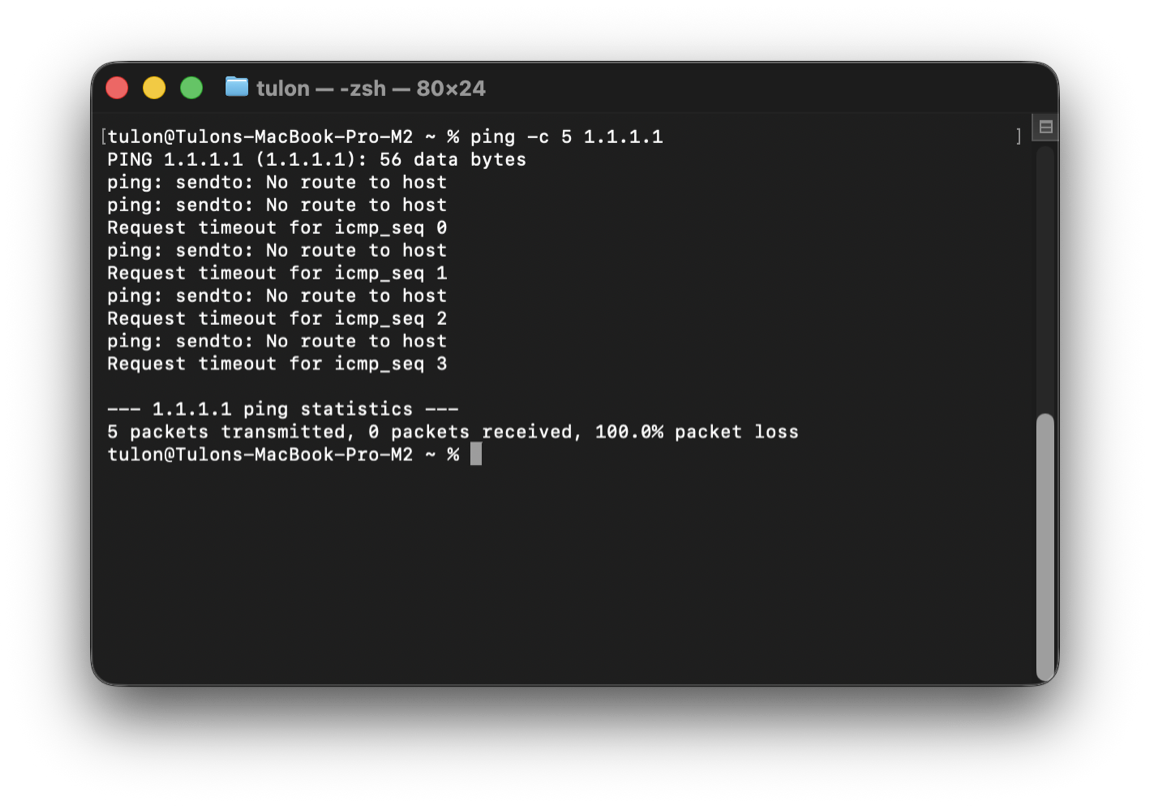
Inutile d'installer quoi que ce soit pour le confirmer. Ouvrez le Terminal et lancez un ping direct vers une adresse IP (pas un nom de domaine — on explique pourquoi plus bas) :
ping -c 5 1.1.1.1
Si vous voyez des lignes Request timeout ou No route to host à répétition au lieu de vraies réponses, c'est confirmé : votre Mac n'a réellement aucun chemin vers Internet, quoi qu'en dise la barre des menus.
Deux autres points à vérifier avant d'imaginer le pire :
- Essayez un autre appareil sur le même réseau. Si votre téléphone ne charge rien non plus sur le même Wi-Fi, le problème se situe entièrement en amont de votre Mac — routeur, modem ou fournisseur d'accès.
- Vérifiez que le voyant Internet/WAN de votre routeur est allumé en continu. Un voyant qui clignote ou qui est rouge signifie généralement que la coupure se situe entre le modem et le fournisseur.
Ne plus se poser la question
Un test de ping manuel fonctionne, mais ce n'est pas quelque chose que vous voulez faire chaque fois que votre Mac semble lent. C'est le vide que comble NetCheck — une app gratuite pour la barre des menus de macOS qui fait exactement ce que l'icône intégrée ne fait pas : elle vérifie l'accès réel à Internet, pas seulement la connexion Wi-Fi locale.
Elle se place dans votre barre des menus sous la forme d'un simple point. Vert signifie qu'elle vient de confirmer un accès réel à Internet grâce à une sonde légère, à l'intervalle que vous choisissez (de 5 secondes à 5 minutes). Gris signifie que ce n'est pas le cas — et si les notifications sont activées, vous êtes prévenu dès que cela arrive, puis de nouveau dès que la connexion revient.
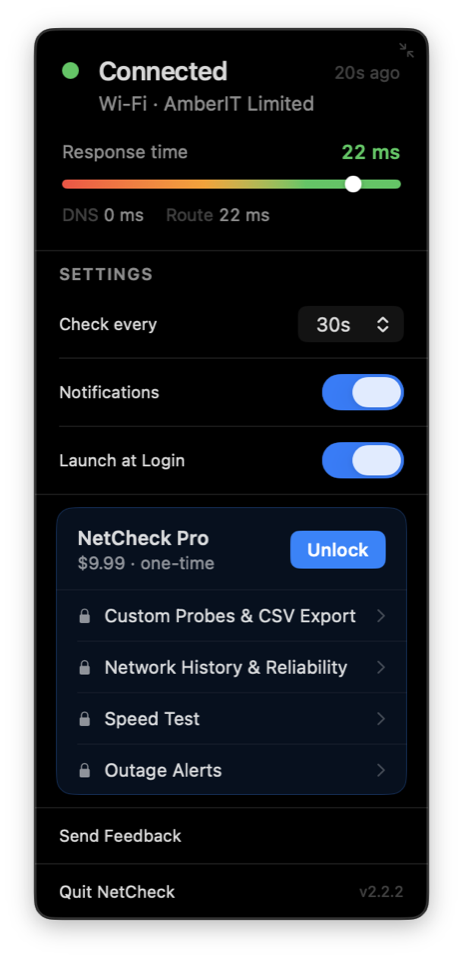
Pas de compte, pas de publicité, pas d'icône dans le Dock. C'est gratuit.
Gardez une trace si vous avez besoin de preuves
Si les coupures se répètent et que vous devez prouver à votre fournisseur d'accès que le problème vient bien de lui, NetCheck Pro (achat unique, sans abonnement) ajoute un Historique réseau : un journal horodaté de chaque coupure et de chaque reconnexion, avec un score de fiabilité de 0 à 100 détaillé par disponibilité, stabilité et latence. Vous pouvez tout exporter en CSV si vous devez fournir une preuve.
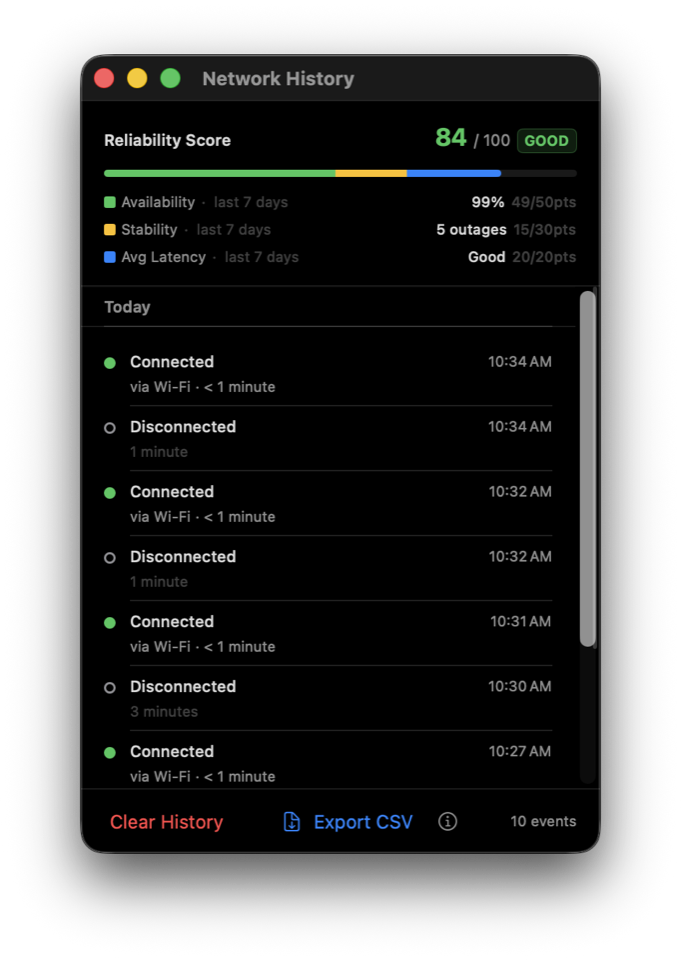
NetCheck est gratuit sur le Mac App Store, avec une mise à niveau Pro facultative en achat unique.
Obtenir NetCheck Voir toutes les fonctionnalitésQuestions fréquentes
Est-ce mon Wi-Fi ou ma connexion Internet ?
Si les autres appareils du même réseau ne chargent rien non plus, ce n'est pas votre Mac en particulier — c'est le réseau ou la connexion derrière lui. Le Wi-Fi (le lien local vers votre routeur) et Internet (le lien de votre routeur vers le monde extérieur) sont deux choses différentes, et chacun peut tomber en panne indépendamment de l'autre.
Pourquoi le Wi-Fi indique-t-il connecté sans Internet ?
Parce que « connecté » dans la barre des menus signifie seulement que votre Mac a rejoint le réseau local — cela ne dit rien sur le fait que ce réseau ait un chemin fonctionnel vers Internet. Une ligne coupée chez le fournisseur, un modem qui doit redémarrer ou un portail captif sur lequel vous ne vous êtes pas encore identifié affichent tous « connecté » alors que rien ne se charge.
Comment être averti automatiquement quand ma connexion Internet tombe ?
Activez les notifications dans les Réglages de NetCheck (c'est gratuit) : il vous alertera dès qu'une vraie sonde échoue, puis de nouveau quand la connexion revient — plus besoin de vérifier vous-même.