Sachez si votre connexion Internet fonctionne vraiment.
NetCheck se fait discret dans votre barre des menus sous la forme d'un simple point — vert quand vous avez Internet, gris quand vous ne l'avez pas. Contrairement à l'icône Wi-Fi, il vérifie l'accès réel à Internet grâce à une sonde réseau légère, et vous montre précisément où la connexion échoue quand c'est le cas (voici pourquoi cela arrive). Loin de votre Mac ? Heartbeat Relay alerte votre iPhone ou iPad quand il se déconnecte.
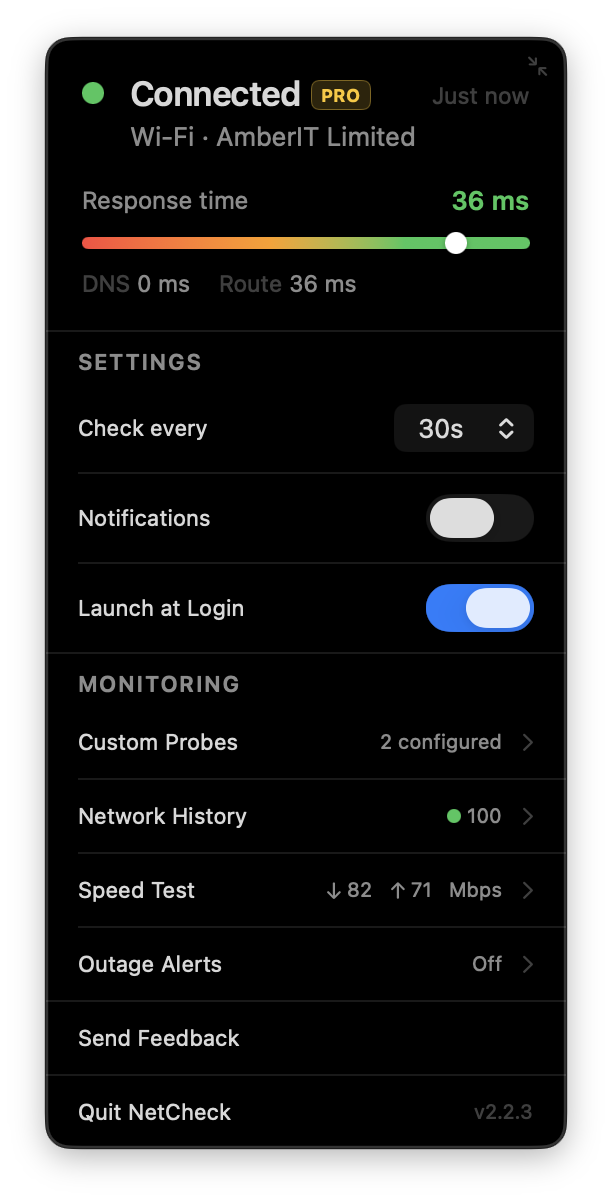
Réduisez l'affichage au seul point de connexion et au statut d'un clic — et développez-le quand vous voulez. NetCheck se souvient de la vue dans laquelle vous l'avez laissé.
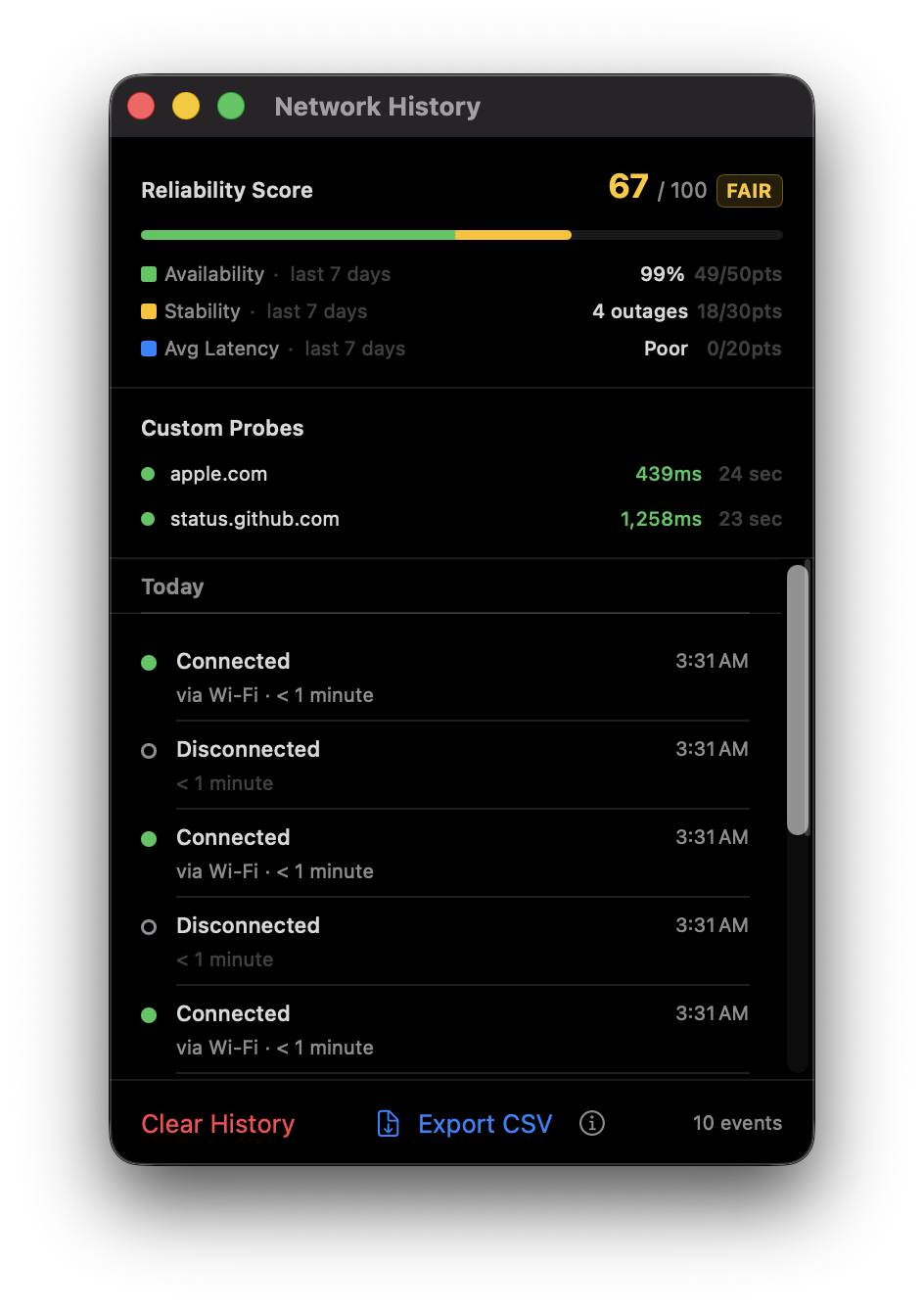
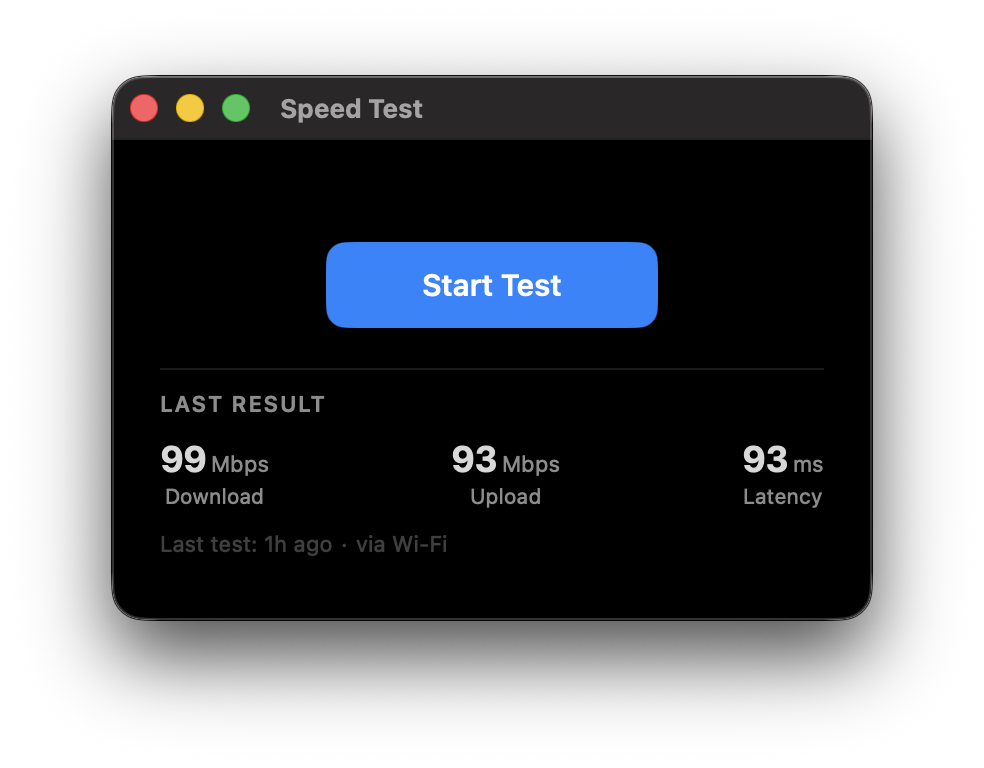
Voyez la qualité de votre connexion d'un coup d'œil, directement depuis la barre des menus.
Affichez le point seul : vert quand le temps de réponse est rapide, orange quand il est lent, rouge quand il est très lent. Ajoutez un fond sombre pour qu'il ressorte sur n'importe quel fond d'écran.
Quand vous êtes hors ligne, voyez précisément où se situe la panne — votre Mac, votre routeur ou votre fournisseur d'accès.
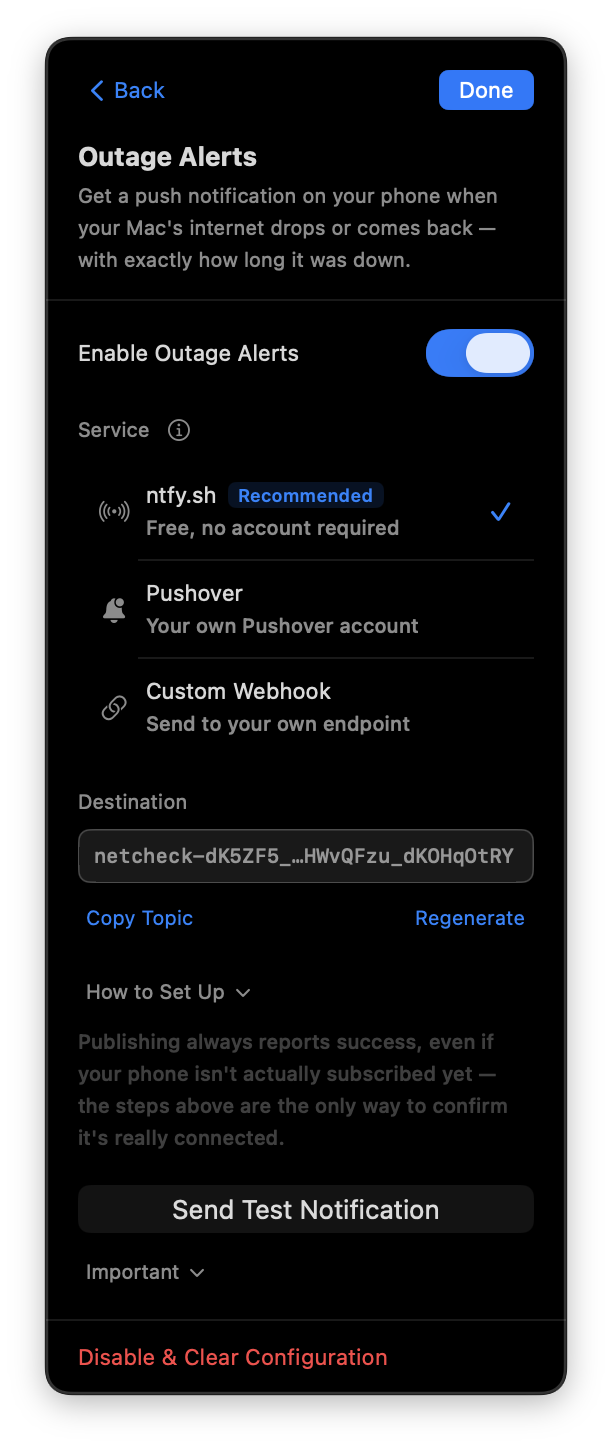
Soyez averti dès que votre connexion Internet tombe — et de nouveau quand elle revient.
Voyez d'un coup d'œil si vous êtes connecté via un VPN.
Voyez le nom de votre fournisseur d'accès d'un coup d'œil, juste à côté de l'état de votre connexion.
Disponible en 34 langues — NetCheck adopte automatiquement la langue système de votre Mac, avec une prise en charge complète de l'écriture de droite à gauche pour l'arabe et l'hébreu.
Choisissez la fréquence à laquelle NetCheck sonde votre connexion — de toutes les 5 secondes à toutes les 5 minutes.
Pas d'icône dans le Dock. Pas d'entrée dans Cmd+Tab. Juste un point dans votre barre des menus.
Démarre automatiquement quand vous ouvrez votre session sur votre Mac, pour que vous soyez toujours couvert.
Pour ceux dont la connexion Internet doit vraiment fonctionner.
À l'hôtel ou dans une location ? Appareils liste tout ce qui se trouve sur le Wi-Fi auquel vous êtes connecté, avec sa marque et son type, et signale tout ce qui ressemble à une caméra, d'après sa marque ou parce qu'il diffuse de la vidéo.
Achat unique · sans abonnement
Téléchargez NetCheck gratuitement, puis débloquez Pro depuis l'app. Nécessite macOS 15 Sequoia ou version ultérieure.
Télécharger sur le Mac App Store
Sachez quand votre Mac se déconnecte, où que vous soyez.
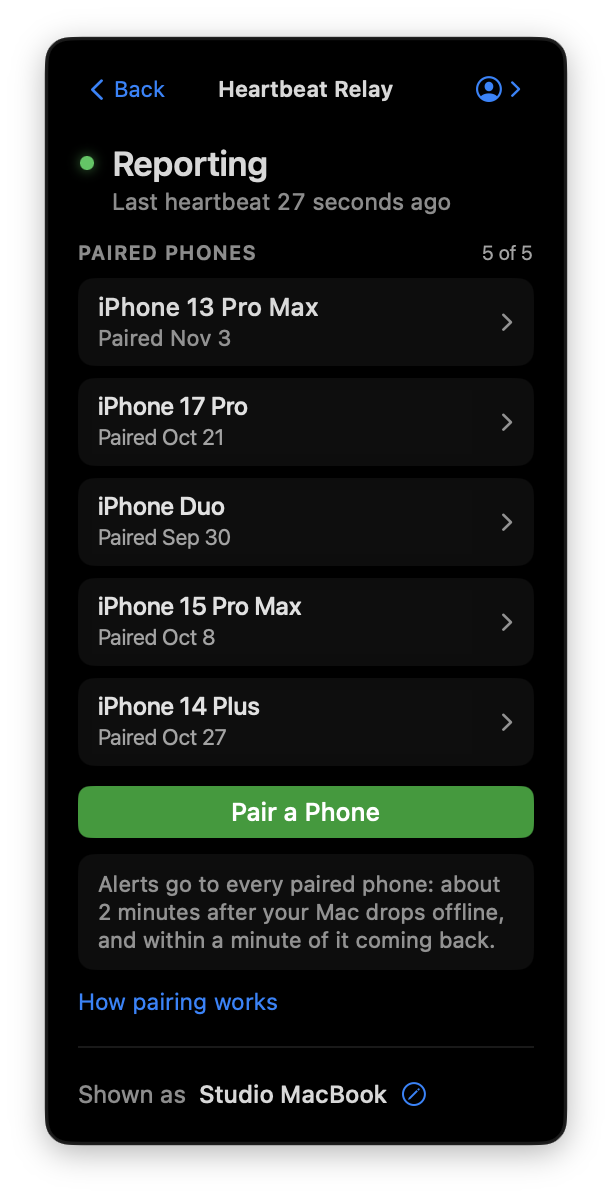
Un Mac qui a perdu sa connexion Internet ne peut pas envoyer d'alerte lui-même. Avec Heartbeat Relay, votre Mac se signale régulièrement auprès de notre serveur. Quand les signaux s'arrêtent, le serveur alerte votre iPhone ou iPad, puis de nouveau quand votre Mac est de retour, avec la durée de la coupure.
Mensuel ou annuel
Première semaine offerte aux nouveaux abonnés. L'App Store affiche le prix dans votre devise. Indépendant de NetCheck Pro. Abonnez-vous dans NetCheck sur votre Mac, puis recevez les alertes dans l'app NetCheck Relay.
Heartbeat Relay n'est pas un service de sécurité, de protection ou d'urgence.
Non. C'est un abonnement distinct, car il fonctionne en permanence sur notre serveur. NetCheck Pro n'est pas nécessaire pour l'utiliser.
Un Mac à la fois, avec jusqu'à cinq iPhone ou iPad jumelés. Pendant qu'il est utilisé, un autre Mac indique quel Mac le détient. Pour surveiller deux Mac en même temps, le second Mac a besoin d'un autre compte Apple avec son propre abonnement.
L'alerte de déconnexion arrive généralement environ 2 minutes après la coupure de votre Mac. L'alerte de retour en ligne arrive dans la minute environ qui suit son retour et indique combien de temps votre Mac a été coupé. Ce sont des délais typiques, pas des garanties. Un Mac en veille ou éteint n'est pas signalé comme une panne, inutile donc de le garder éveillé. NetCheck Relay l'affiche comme « En veille ou éteint », pour que vous voyiez quand même son état.
Non. Un Mac que vous mettez en veille, éteignez ou sur lequel vous quittez NetCheck n'est pas considéré comme une panne. Si un Mac reste silencieux pendant 3 jours, NetCheck Relay l'affiche comme « Inactif » et envoie un avis. Nous envoyons un avertissement à 25 jours, et à 30 jours ses téléphones sont dissociés, ce qui libère l'abonnement pour un autre Mac.
Oui, dans deux cas. Si un très grand nombre d'utilisateurs de NetCheck perdent le contact avec notre serveur au même moment, la cause est probablement un problème réseau plus large et non votre Mac ; nous retenons alors brièvement les alertes de déconnexion jusqu'à ce que ce soit réglé. Votre iPhone ou iPad a aussi besoin de sa propre connexion Internet, et s'il était hors ligne, il ne reçoit que la dernière alerte en se reconnectant.
Après 5 pannes du même Mac en une heure, la suivante envoie un unique avis « Alertes en pause ». Les alertes reprennent à la fin de cette heure, comptée à partir de la première de ces pannes. NetCheck Relay continue d'afficher le véritable état de votre Mac pendant tout ce temps.
Retirez tous les téléphones jumelés du premier Mac, sur ce Mac ou dans NetCheck Relay. Le retrait du dernier téléphone libère l'abonnement, et vous pouvez ensuite jumeler vos téléphones avec l'autre Mac. Inutile de l'acheter à nouveau.
Non. Le partage familial n'est pas disponible pour Heartbeat Relay.
Résiliez dans les réglages Abonnements de l'App Store sur votre appareil. Les alertes continuent de fonctionner jusqu'à la fin de la période déjà payée. Ensuite, votre Mac cesse de se signaler et ses jumelages sont supprimés ; si vous vous réabonnez, il faudra jumeler vos téléphones à nouveau. Tout le reste de NetCheck continue de fonctionner.
5 minutes. S'il expire, générez-en un nouveau sur votre Mac. Vous pouvez aussi envoyer jusqu'à 10 alertes de test par heure.
Toujours bloqué ? Contactez l'assistance.