NetCheck 앱 아이콘 macOS

NetCheck

인터넷이 정말 작동하는지 확인하세요.

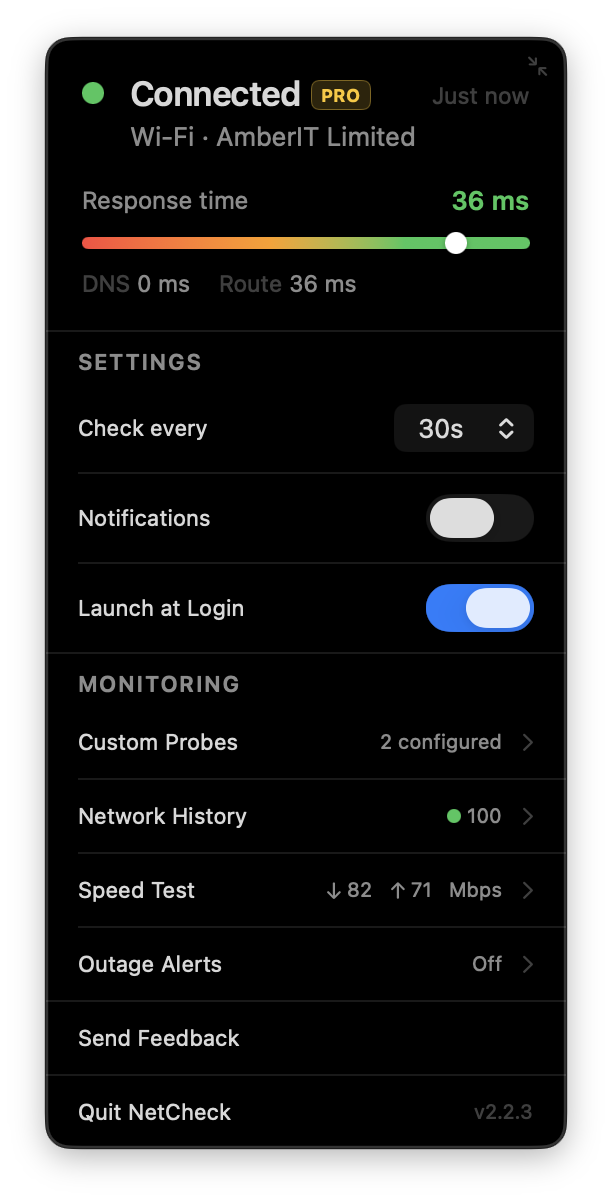
NetCheck는 메뉴 막대에 작은 점 하나로 조용히 자리합니다. 인터넷이 연결되어 있으면 초록색, 아니면 회색입니다. Wi-Fi 아이콘과 달리 가벼운 네트워크 점검으로 실제 인터넷에 닿는지 확인하고, 연결이 끊기면 정확히 어디서 끊겼는지 보여 줍니다(왜 이런 일이 생길까요). Mac 곁에 없나요? Heartbeat Relay가 Mac이 오프라인이 되면 iPhone이나 iPad로 알려 줍니다.
기능

접을 수 있는 보기

클릭 한 번으로 연결 점과 상태만 남기고 접었다가 언제든 다시 펼칠 수 있습니다. NetCheck는 마지막으로 사용한 보기를 기억합니다.

응답 시간 측정기

메뉴 막대에서 연결 품질을 한눈에 확인하세요.

색이 바뀌는 점

점만 표시하고, 응답 시간이 빠르면 초록색, 느리면 노란색, 매우 느리면 빨간색으로 바꿀 수 있습니다. 어두운 배경을 더하면 어떤 배경화면에서도 잘 보입니다.

네트워크 경로 지도

오프라인일 때 문제가 Mac, 라우터, 인터넷 서비스 제공업체 중 정확히 어디에 있는지 보여 줍니다.

즉각적인 알림

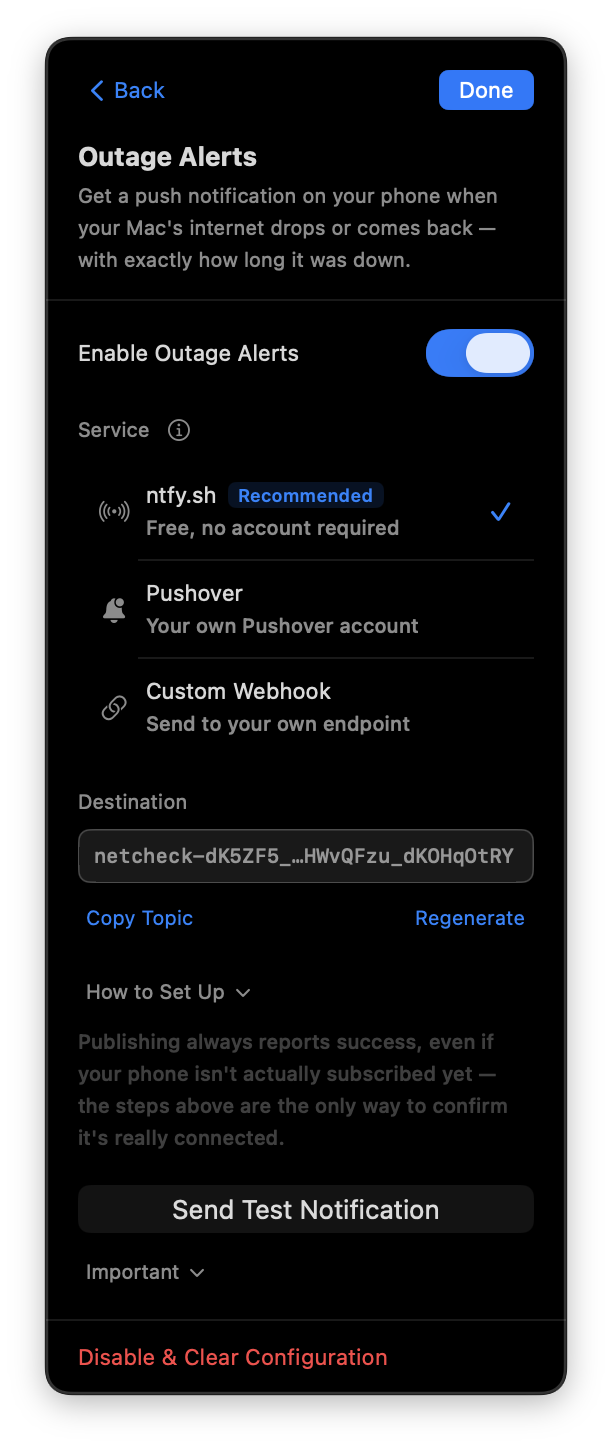
인터넷이 끊기는 순간 알려 주고, 다시 연결되면 또 알려 줍니다.

VPN 감지

VPN을 통해 연결되어 있는지 한눈에 알 수 있습니다.

인터넷 서비스 제공업체 표시

연결 상태 바로 옆에 인터넷 서비스 제공업체 이름이 표시됩니다.

사용자의 언어로

34개 언어로 제공됩니다. NetCheck는 Mac의 시스템 언어를 자동으로 따르며, 아랍어와 히브리어의 오른쪽에서 왼쪽 방향 표시도 완벽하게 지원합니다.

점검 간격 설정

NetCheck가 연결을 확인하는 간격을 5초마다부터 5분마다까지 정할 수 있습니다.

방해하지 않는 앱

Dock 아이콘도 없고, Cmd+Tab에도 나타나지 않습니다. 메뉴 막대의 점 하나뿐입니다.

로그인 시 실행

Mac에 로그인하면 자동으로 실행되어 늘 지켜봅니다.

NetCheck Pro

인터넷이 정말 작동해야 하는 사람들을 위해.

  • iPhone으로 받는 연결 복구 알림
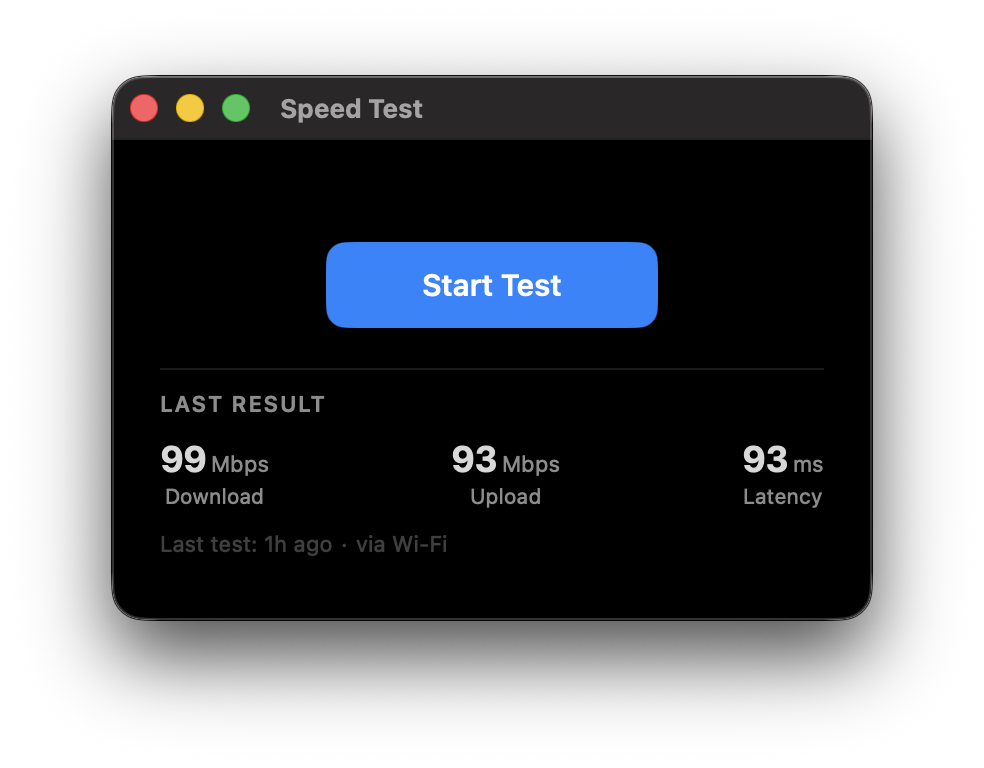
  • 내장 속도 테스트
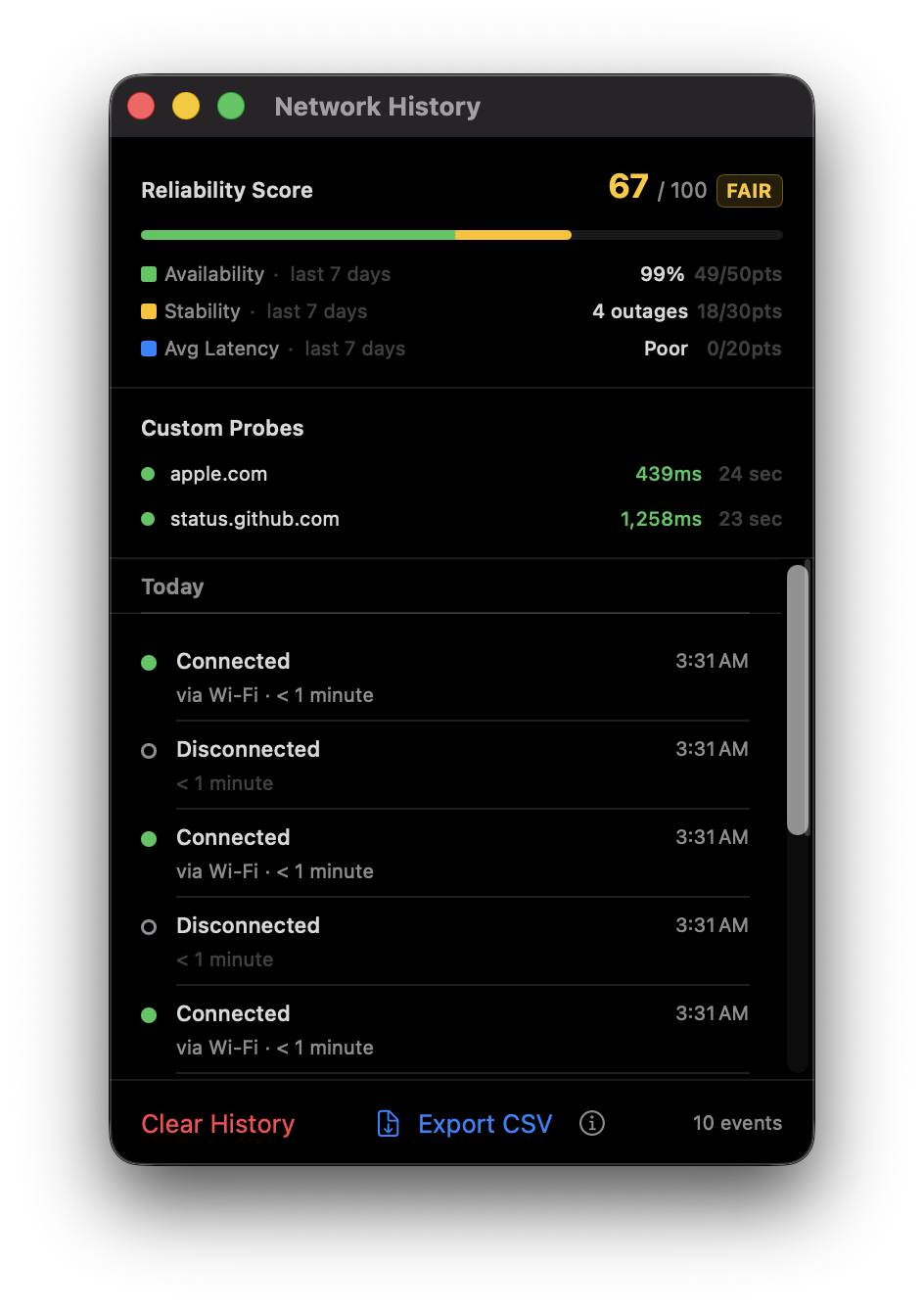
  • 네트워크 기록과 타임라인
  • 신뢰성 점수
  • 네트워크의 기기
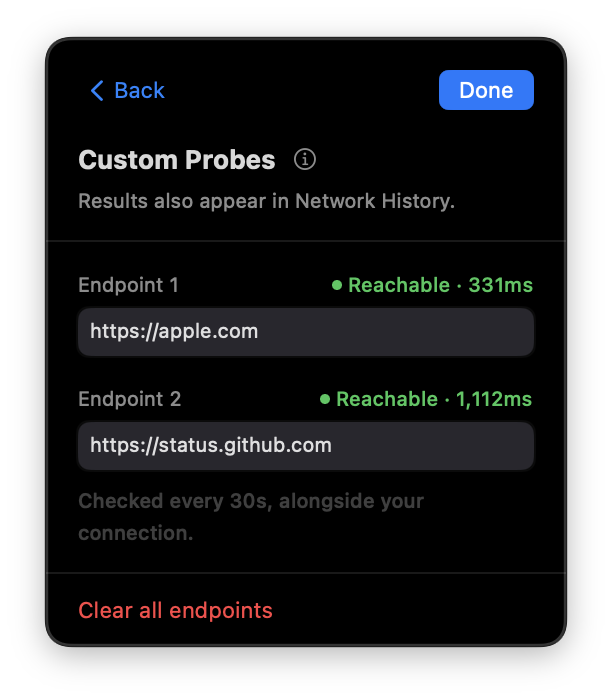
  • 사용자 설정 점검
  • CSV 내보내기
  • 단축어 연동

호텔이나 숙소에 머물고 있나요? 기기 기능은 연결한 Wi-Fi에 있는 모든 기기를 제조사와 종류와 함께 보여 주고, 제조사나 영상 전송 여부를 바탕으로 카메라로 보이는 기기를 표시합니다.

한 번만 구입 · 구독 없음

NetCheck를 무료로 다운로드한 다음 앱에서 Pro를 잠금 해제하세요. macOS 15 Sequoia 이상이 필요합니다.

다운로드 Mac App Store

Heartbeat Relay

어디에 있든 Mac이 오프라인이 되면 알 수 있습니다.

인터넷이 끊긴 Mac은 스스로 알림을 보낼 수 없습니다. Heartbeat Relay를 사용하면 Mac이 주기적으로 저희 서버에 연락합니다. 연락이 끊기면 서버가 iPhone이나 iPad로 알리고, Mac이 돌아오면 얼마나 끊겨 있었는지와 함께 다시 알려 드립니다.

  • 최대 5대의 iPhone 또는 iPad로 알림
  • 코드를 스캔하고 Apple로 로그인하여 페어링
  • 잠자기 상태로 두거나 종료한 Mac은 장애로 알리지 않음
  • NetCheck Pro 필요 없음

월간 또는 연간

신규 구독자는 첫 1주일이 무료입니다. App Store에서 사용자의 통화로 가격이 표시됩니다. NetCheck Pro와는 별도입니다. Mac의 NetCheck에서 구독하고 NetCheck Relay 앱에서 알림을 받으세요.

Heartbeat Relay는 안전, 보안 또는 긴급 서비스가 아닙니다.

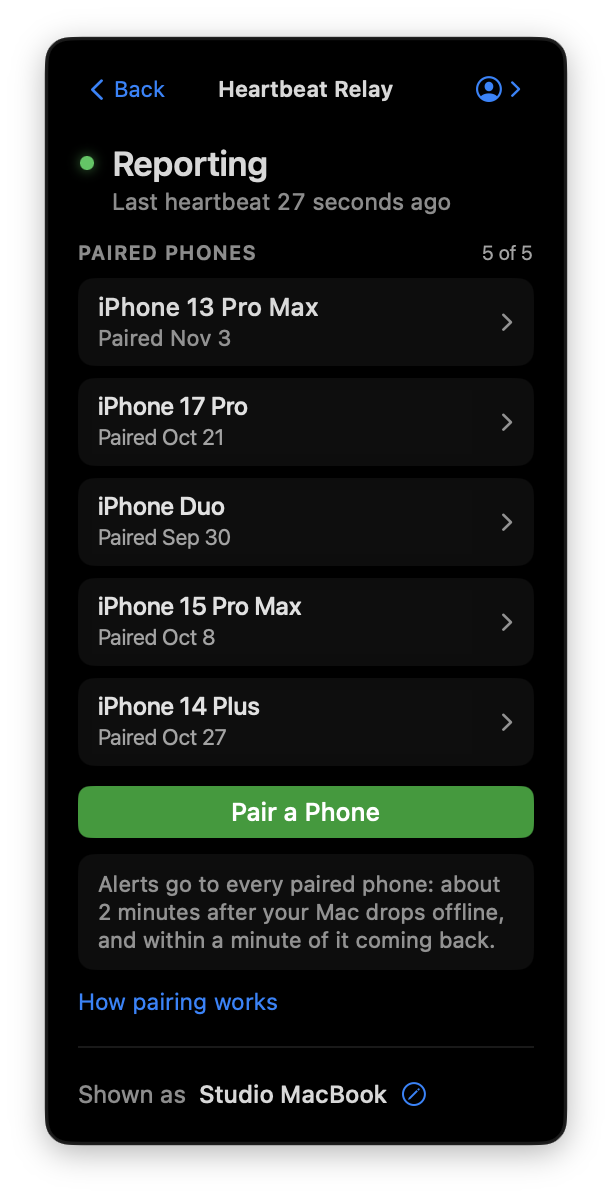
NetCheck Heartbeat Relay 화면: ‘보고 중’, 마지막 하트비트 27초 전, 페어링된 iPhone 5대, ‘휴대폰 페어링’ 버튼.

Heartbeat Relay 자주 묻는 질문

Heartbeat Relay는 NetCheck Pro에 포함되어 있나요?

아니요. 저희 서버에서 24시간 운영되기 때문에 별도의 구독입니다. 사용하는 데 NetCheck Pro는 필요하지 않습니다.

구독 하나로 몇 대의 Mac과 휴대폰을 사용할 수 있나요?

한 번에 Mac 1대와, 그 Mac에 페어링한 최대 5대의 iPhone 또는 iPad입니다. 사용 중에는 다른 Mac에 어떤 Mac이 사용하고 있는지 표시됩니다. Mac 2대를 동시에 지켜보려면 두 번째 Mac에 다른 Apple 계정과 그 계정의 구독이 필요합니다.

알림은 얼마나 빨리 오나요?

오프라인 알림은 보통 Mac이 끊긴 뒤 약 2분 후에 도착합니다. 연결 복구 알림은 Mac이 돌아온 뒤 약 1분 안에 도착하며, 얼마나 끊겨 있었는지 알려 줍니다. 이는 일반적인 시간이며 보장되지 않습니다. 잠자기 상태이거나 종료된 Mac은 장애로 알리지 않으므로 깨어 있게 둘 필요가 없습니다. NetCheck Relay에 ‘잠자기 또는 종료됨’으로 표시되어 상태는 계속 확인할 수 있습니다.

Mac이 잠자기 상태가 되거나 종료되면 알림을 받나요?

아니요. Mac을 잠자기 상태로 두거나, 종료하거나, NetCheck를 종료하는 것은 장애로 보지 않습니다. Mac에서 3일 동안 소식이 없으면 NetCheck Relay에 ‘비활성’으로 표시되고 한 번 알려 드립니다. 25일째에 경고를 보내고, 30일째에 휴대폰의 페어링이 해제되어 구독을 다른 Mac에서 사용할 수 있게 됩니다.

장애가 알려지지 않을 수도 있나요?

네, 두 가지 경우가 있습니다. 아주 많은 NetCheck 사용자가 동시에 저희 서버와 연결이 끊기면, 원인은 사용자의 Mac이 아니라 더 넓은 네트워크 문제일 가능성이 높으므로 문제가 해결될 때까지 오프라인 알림을 잠시 보류합니다. 또한 iPhone이나 iPad 자체에도 인터넷 연결이 필요하며, 오프라인이었던 기기는 다시 연결될 때 가장 최근 알림만 받습니다.

불안정한 연결에서 알림이 멈춘 이유는 무엇인가요?

같은 Mac에서 1시간 동안 장애가 5번 발생하면, 다음 장애에는 ‘알림 일시 중지’ 메시지를 한 번만 보냅니다. 그 장애들 중 첫 번째로부터 1시간이 지나면 알림이 다시 시작됩니다. 그동안에도 NetCheck Relay는 Mac의 실제 상태를 계속 보여 줍니다.

구독을 다른 Mac으로 옮기려면 어떻게 하나요?

첫 번째 Mac에서, 또는 NetCheck Relay에서 페어링된 휴대폰을 모두 제거하세요. 마지막 휴대폰을 제거하면 구독이 풀려 다른 Mac과 휴대폰을 페어링할 수 있습니다. 다시 구입할 필요는 없습니다.

가족과 공유할 수 있나요?

아니요. Heartbeat Relay에서는 가족 공유를 사용할 수 없습니다.

구독을 취소하면 어떻게 되나요?

기기의 App Store 구독 설정에서 취소하세요. 결제한 기간이 끝날 때까지 알림은 계속 옵니다. 그 후에는 Mac이 연락을 멈추고 페어링이 삭제되므로, 다시 구독하면 휴대폰을 다시 페어링해야 합니다. NetCheck의 다른 기능은 그대로 사용할 수 있습니다.

페어링 코드는 얼마나 유효한가요?

5분입니다. 만료되면 Mac에서 새 코드를 만드세요. 테스트 알림은 1시간에 최대 10번 보낼 수 있습니다.

그래도 해결되지 않나요? 지원팀에 문의하세요.