¿Tu Mac dice que está conectado pero no hay internet? Por qué pasa (y cómo arreglarlo)
Si el icono de Wi-Fi de tu Mac muestra todas las barras pero nada carga, el icono no te miente: simplemente no mide lo que crees. El estado de la Wi-Fi en macOS solo refleja tu conexión con el router local. No sabe si ese router llega realmente a internet. Cuando tu proveedor se cae, falla la conexión del router hacia fuera o te quedas atrapado tras el portal de acceso de un hotel o un aeropuerto, el icono de Wi-Fi sigue mostrando todas las barras, porque, para él, nada ha cambiado en tu conexión local.
Por qué pasa
Hay tres eslabones distintos en la cadena entre tu Mac e internet: tu Mac y tu router (la señal Wi-Fi), tu router y tu módem, y tu módem y tu proveedor. El indicador integrado de macOS solo comprueba el primero. Confirma que hablas con tu router, nada más.
Eso significa que cualquier fallo más allá de tu router es invisible para el icono: una caída del proveedor, un módem que necesita reiniciarse o una red pública que te pide iniciar sesión en una página del navegador antes de dejar pasar el tráfico real (un portal cautivo). En todos estos casos estás «conectado» y, a la vez, completamente sin internet.
Compruébalo tú mismo en menos de un minuto
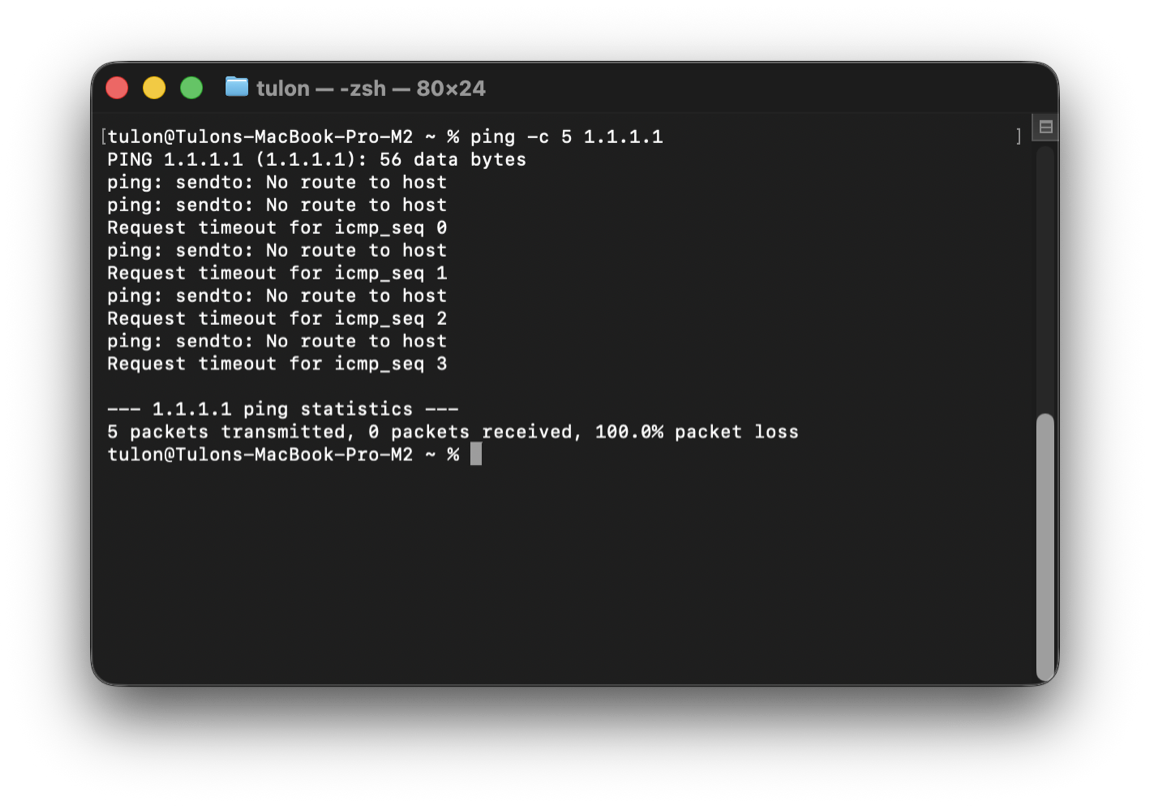
No necesitas instalar nada para confirmarlo. Abre Terminal y haz un ping directo a una dirección IP (no a un nombre de dominio; más abajo explicamos por qué):
ping -c 5 1.1.1.1
Si ves líneas repetidas de Request timeout o No route to host en lugar de respuestas reales, queda confirmado: tu Mac de verdad no tiene camino hacia internet, diga lo que diga la barra de menús.
Dos cosas más que conviene comprobar antes de pensar lo peor:
- Prueba otro dispositivo en la misma red. Si tu teléfono tampoco carga nada en la misma Wi-Fi, el problema está antes de tu Mac: el router, el módem o el proveedor.
- Comprueba que la luz de internet/WAN del router esté encendida fija. Si parpadea o está en rojo, el corte real suele estar entre el módem y el proveedor.
Una forma de dejar de dudar
Hacer un ping a mano funciona, pero no es algo que quieras hacer cada vez que tu Mac va lento. Ese es el hueco que cubre NetCheck: una app gratuita para la barra de menús de macOS que hace justo lo que el icono integrado no hace, comprobar el acceso real a internet y no solo la conexión Wi-Fi local.
Se queda en tu barra de menús como un único punto. Verde significa que acaba de confirmar el acceso real a internet con una sonda ligera, cada cierto tiempo que tú decides (de 5 segundos a 5 minutos). Gris significa que no, y si tienes las notificaciones activadas, te enterarás en el momento en que pase, y otra vez en cuanto vuelva.
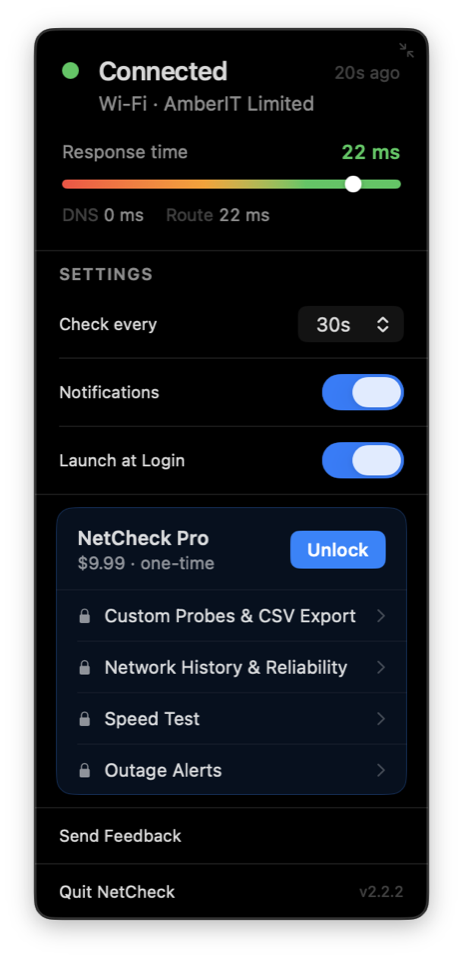
Sin cuenta, sin anuncios, sin icono en el Dock. Es gratis.
Guarda un registro, si necesitas pruebas
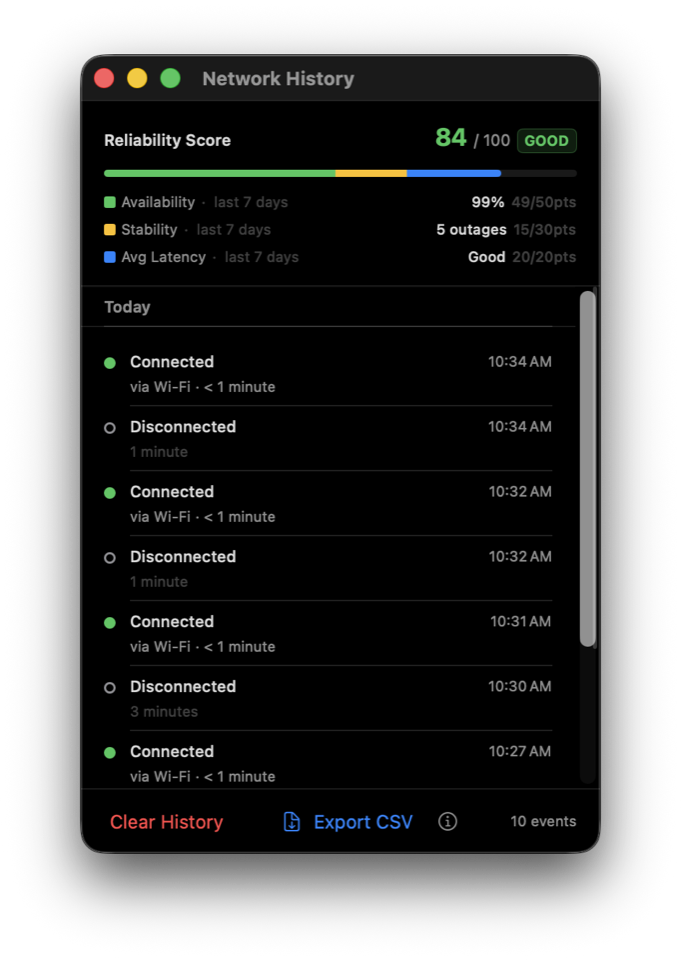
Si las caídas se repiten y tienes que demostrar a tu proveedor que el problema es suyo, NetCheck Pro (compra única, sin suscripción) añade el Historial de red: un registro con fecha y hora de cada caída y reconexión, más una puntuación de fiabilidad de 0 a 100 desglosada por disponibilidad, estabilidad y latencia. Puedes exportarlo todo en CSV si necesitas entregarlo como prueba.
NetCheck es gratis en el Mac App Store, con una mejora Pro opcional de compra única.
Descargar NetCheck Ver todas las funcionesPreguntas frecuentes
¿Es mi Wi-Fi o mi internet?
Si otros dispositivos de la misma red tampoco cargan nada, no es cosa de tu Mac: es la red o la conexión que hay detrás. La Wi-Fi (el enlace local con tu router) e internet (el enlace de tu router con el mundo) son cosas distintas, y cualquiera de las dos puede fallar por su cuenta.
¿Por qué la Wi-Fi dice conectado sin internet?
Porque «conectado» en la barra de menús solo significa que tu Mac se ha unido a la red local; no dice nada de si esa red tiene un camino que funcione hacia internet. Una línea del proveedor caída, un módem que necesita reiniciarse o un portal cautivo en el que aún no has iniciado sesión aparecen todos como «conectado» mientras nada carga.
¿Cómo recibo un aviso automático cuando se cae mi internet?
Activa las notificaciones en los Ajustes de NetCheck (es gratis) y te avisará en cuanto falle una sonda real, y otra vez cuando se recupere, sin tener que comprobarlo a mano.