Mac diz que está conectado, mas sem internet? Veja o porquê (e como resolver)
Se o ícone de Wi-Fi do seu Mac mostra o sinal cheio mas nada carrega, o ícone não está mentindo — ele só não mede o que você pensa. O status de Wi-Fi do macOS reflete apenas a sua conexão com o roteador local. Ele não sabe se esse roteador consegue realmente chegar à internet. Quando o provedor cai, a conexão do roteador com o mundo falha ou você fica preso num portal de login de hotel ou aeroporto, o ícone de Wi-Fi continua cheio, porque, para ele, nada mudou na sua conexão local.
Por que isso acontece
Existem três elos separados na corrente entre o seu Mac e a internet de verdade: o Mac e o roteador (sinal de Wi-Fi), o roteador e o modem, e o modem e o provedor. O indicador nativo do macOS só verifica o primeiro elo. Ele confirma que você está falando com o roteador — nada mais.
Isso significa que qualquer falha depois do roteador é invisível para o ícone: uma queda no provedor, um modem que precisa ser reiniciado ou uma rede pública que exige login numa página do navegador antes de liberar o tráfego de verdade (um portal cativo). Em todos esses casos, você está "conectado" e, ao mesmo tempo, totalmente offline.
Verifique você mesmo em menos de um minuto
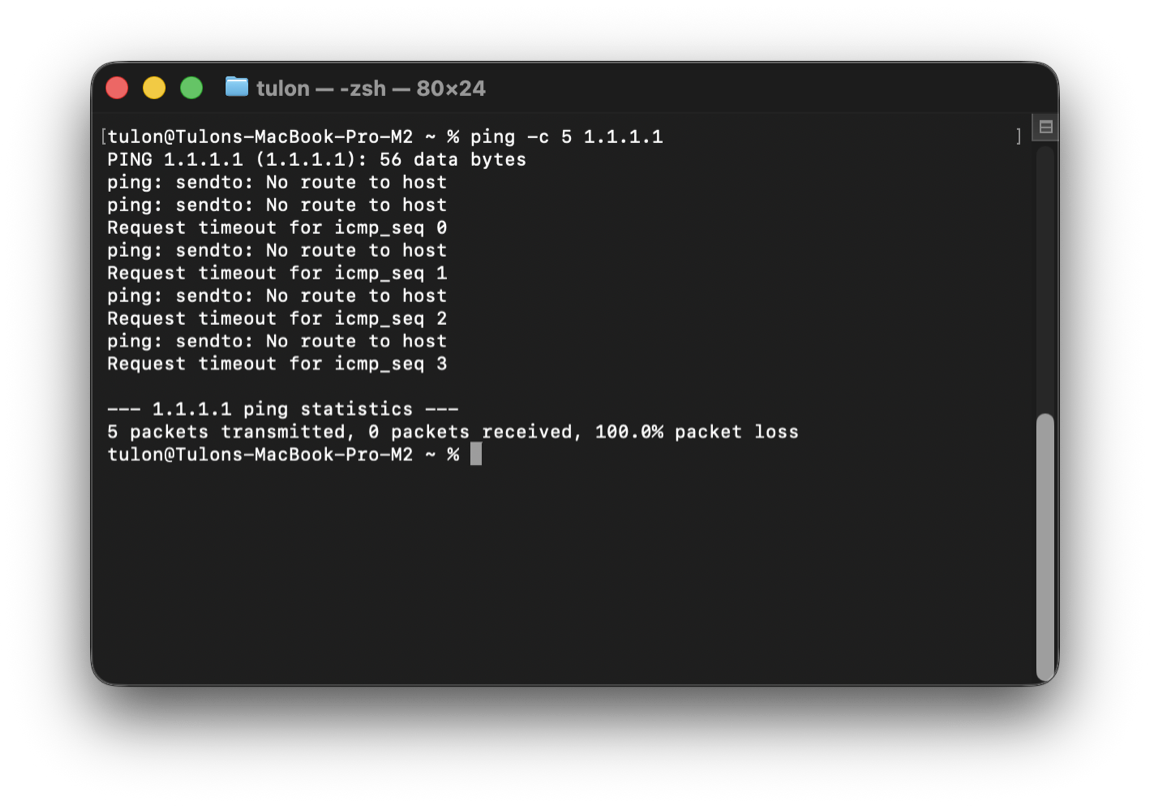
Você não precisa instalar nada para confirmar isso. Abra o Terminal e faça um ping direto para um endereço IP (não um nome de domínio — o motivo está mais abaixo):
ping -c 5 1.1.1.1
Se você vir linhas repetidas de Request timeout ou No route to host em vez de respostas reais, está confirmado: seu Mac realmente não tem caminho até a internet, não importa o que diga a barra de menus.
Mais duas coisas que vale verificar antes de pensar no pior:
- Teste outro dispositivo na mesma rede. Se o seu celular também não carrega nada pelo mesmo Wi-Fi, o problema está totalmente antes do seu Mac — roteador, modem ou provedor.
- Veja se a luz de internet/WAN do roteador está acesa e fixa. Uma luz piscando ou vermelha costuma indicar que a falha real está entre o modem e o provedor.
Um jeito de parar de adivinhar
Fazer um teste de ping manual funciona, mas não é algo que você quer fazer toda vez que o Mac parece lento. É essa lacuna que o NetCheck preenche — um app gratuito para a barra de menus do macOS que faz exatamente o que o ícone nativo não faz: verifica o acesso real à internet, e não apenas a conexão Wi-Fi local.
Ele fica na barra de menus como um único ponto. Verde significa que ele acabou de confirmar o acesso real à internet com uma sondagem leve, no intervalo que você define (de 5 segundos a 5 minutos). Cinza significa que não — e, com as notificações ativadas, você é avisado no momento em que isso acontece, e de novo assim que a conexão volta.
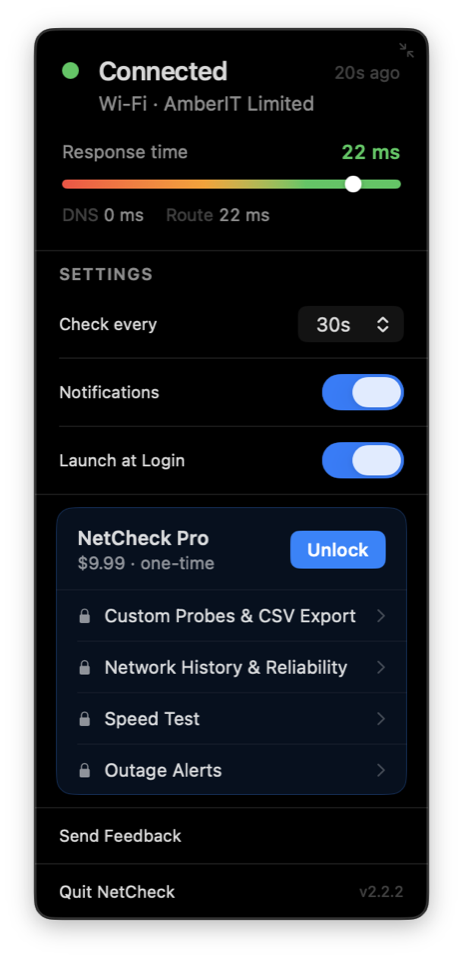
Sem conta, sem anúncios, sem ícone no Dock. É grátis.
Guarde um registro, se precisar de provas
Se as quedas continuam e você precisa mostrar ao provedor que o problema é dele, o NetCheck Pro (compra única, sem assinatura) adiciona o Histórico de rede: um registro com data e hora de cada queda e reconexão, além de uma pontuação de confiabilidade de 0 a 100 dividida em disponibilidade, estabilidade e latência. Você pode exportar tudo em CSV se precisar entregar algo como prova.
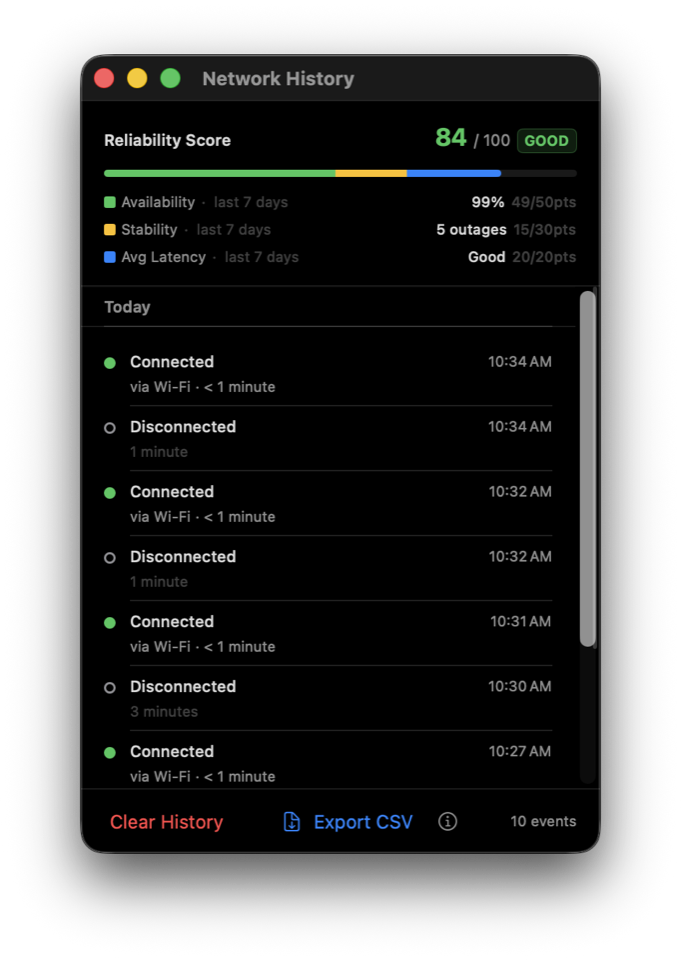
O NetCheck é grátis na Mac App Store, com um upgrade Pro opcional de compra única.
Baixar o NetCheck Ver todos os recursosPerguntas frequentes
É o meu Wi-Fi ou a minha internet?
Se outros dispositivos na mesma rede também não carregam nada, o problema não é especificamente o seu Mac — é a rede ou a conexão por trás dela. Wi-Fi (o elo local até o roteador) e internet (o elo do roteador para o mundo) são coisas diferentes, e qualquer um deles pode falhar independentemente do outro.
Por que o Wi-Fi mostra conectado sem internet?
Porque "conectado" na barra de menus só significa que o Mac entrou na rede local — não diz nada sobre essa rede ter um caminho funcionando até a internet. Uma linha do provedor fora do ar, um modem que precisa reiniciar ou um portal cativo em que você ainda não fez login aparecem todos como "conectado" enquanto nada carrega.
Como ser avisado automaticamente quando a internet cair?
Ative as Notificações nas Preferências do NetCheck (é grátis) e ele vai alertar você no momento em que uma sondagem real falhar, e de novo quando a conexão voltar — sem precisar ficar verificando manualmente.