Il Mac dice connesso ma non c'è internet? Ecco perché (e come risolvere)
Se l'icona Wi-Fi del Mac mostra le tacche piene ma non si carica nulla, l'icona non ti sta mentendo: semplicemente non misura quello che pensi. Lo stato Wi-Fi di macOS riflette solo la connessione al router locale. Non sa se quel router riesce davvero a raggiungere internet. Quando il provider cade, la connessione del router verso l'esterno si interrompe o resti bloccato dietro il portale di accesso di un hotel o di un aeroporto, l'icona Wi-Fi continua a mostrare le tacche piene, perché per lei nella connessione locale non è cambiato nulla.
Perché succede
Tra il Mac e internet ci sono tre anelli distinti: il Mac e il router (il segnale Wi-Fi), il router e il modem, e il modem e il provider. L'indicatore integrato di macOS controlla solo il primo anello. Conferma che stai comunicando con il router, niente di più.
Quindi qualsiasi guasto oltre il router è invisibile all'icona: un'interruzione del provider, un modem da riavviare o una rete pubblica che chiede di accedere da una pagina del browser prima di far passare il traffico vero (un captive portal). In tutti questi casi sei «connesso» e, allo stesso tempo, completamente offline.
Verificalo da solo in meno di un minuto
Non serve installare nulla per averne conferma. Apri il Terminale ed esegui un ping diretto a un indirizzo IP (non a un nome di dominio: più sotto spieghiamo perché):
ping -c 5 1.1.1.1
Se invece di risposte vere vedi righe ripetute di Request timeout o No route to host, è confermato: il Mac non ha davvero una strada verso internet, qualunque cosa dica la barra dei menu.
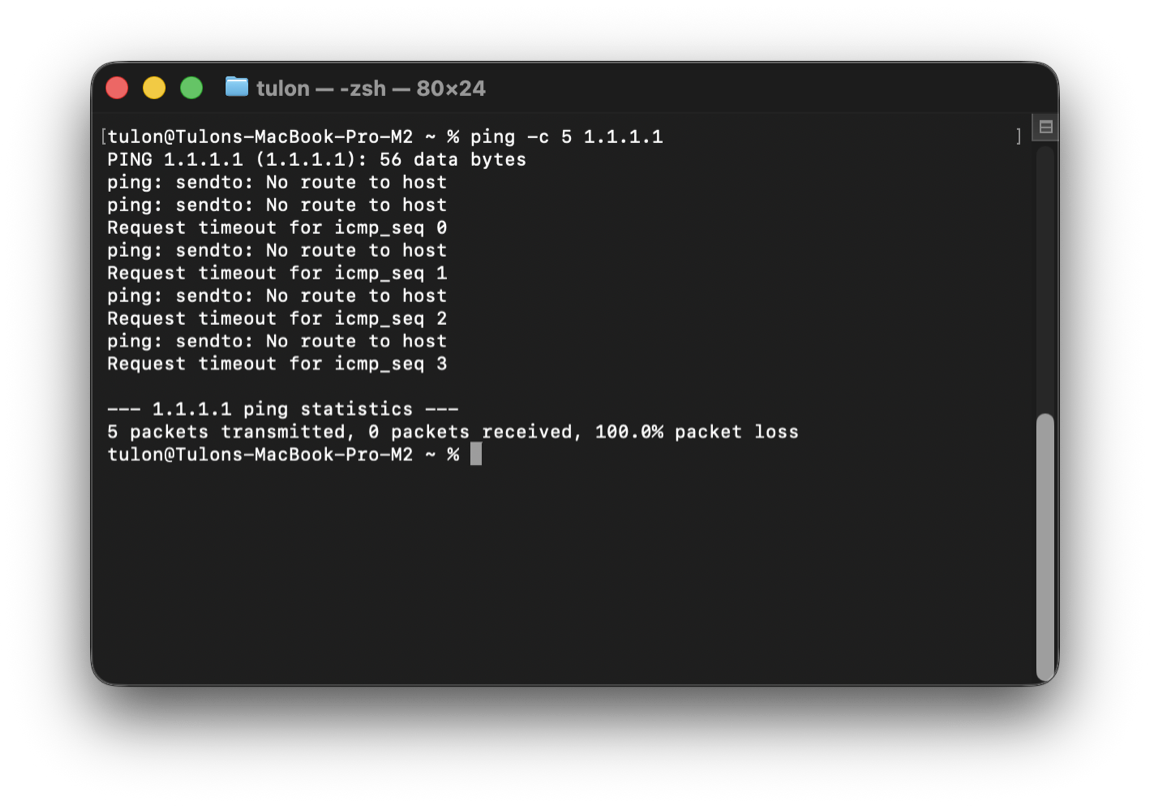
Altre due cose da controllare prima di pensare al peggio:
- Prova un altro dispositivo sulla stessa rete. Se anche il telefono non carica nulla sullo stesso Wi-Fi, il problema sta del tutto a monte del Mac: router, modem o provider.
- Controlla che la spia internet/WAN del router sia accesa fissa. Se lampeggia o è rossa, di solito il guasto vero è tra il modem e il provider.
Un modo per smettere di chiederselo
Un test di ping manuale funziona, ma non è qualcosa che vuoi fare ogni volta che il Mac sembra lento. È proprio questo il vuoto che colma NetCheck: un'app gratuita per la barra dei menu di macOS che fa esattamente ciò che l'icona integrata non fa, cioè verificare l'accesso reale a internet e non solo la connessione Wi-Fi locale.
Si trova nella barra dei menu come un singolo punto. Verde significa che ha appena confermato l'accesso reale a internet con una leggera sonda, a un intervallo che scegli tu (da 5 secondi a 5 minuti). Grigio significa di no, e con le notifiche attive lo saprai nel momento in cui succede, e di nuovo appena torna.
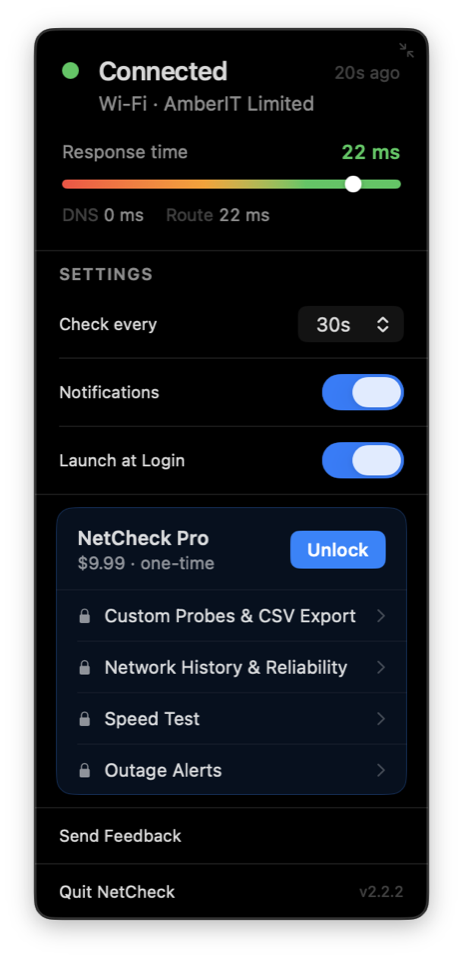
Nessun account, nessuna pubblicità, nessuna icona nel Dock. È gratis.
Tieni un registro, se ti servono prove
Se le cadute continuano e devi dimostrare al provider che il problema è suo, NetCheck Pro (acquisto una tantum, nessun abbonamento) aggiunge la Cronologia di rete: un registro con data e ora di ogni caduta e riconnessione, più un punteggio di affidabilità da 0 a 100 suddiviso per disponibilità, stabilità e latenza. Puoi esportare tutto in CSV se devi consegnarlo come prova.
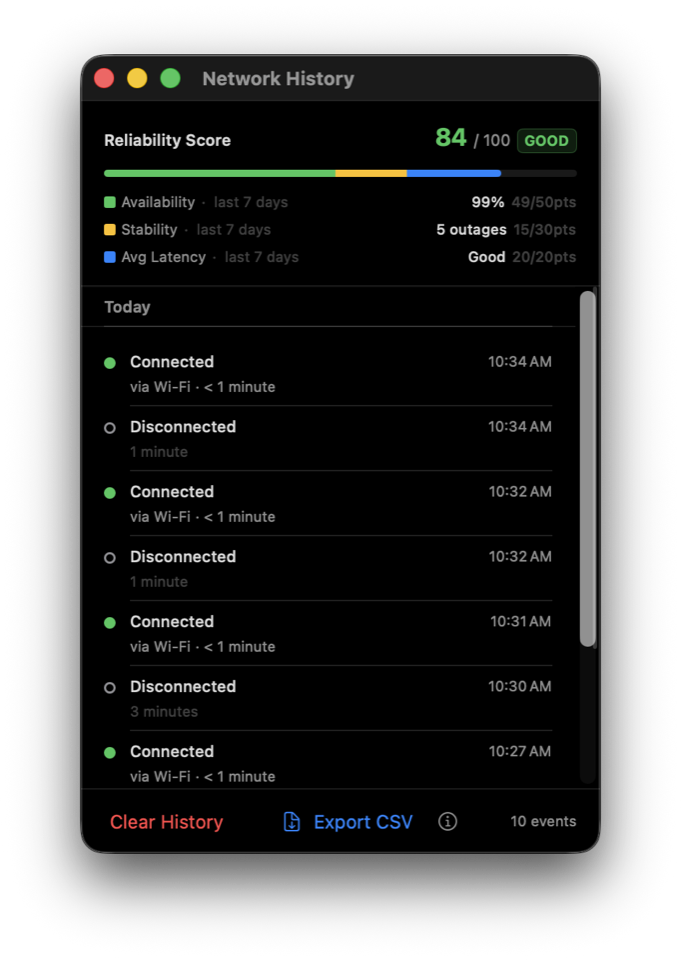
NetCheck è gratis su Mac App Store, con un upgrade Pro facoltativo una tantum.
Scarica NetCheck Vedi tutte le funzioniDomande frequenti
È il mio Wi-Fi o la mia connessione internet?
Se anche gli altri dispositivi sulla stessa rete non caricano nulla, non è un problema specifico del Mac: è la rete o la connessione che c'è dietro. Il Wi-Fi (il collegamento locale al router) e internet (il collegamento dal router verso il mondo) sono due cose diverse, e ognuno può guastarsi indipendentemente dall'altro.
Perché il Wi-Fi dice connesso senza internet?
Perché «connesso» nella barra dei menu significa solo che il Mac è entrato nella rete locale: non dice nulla sul fatto che quella rete abbia una strada funzionante verso internet. Una linea del provider fuori uso, un modem da riavviare o un captive portal a cui non hai ancora fatto l'accesso risultano tutti «connesso» mentre non si carica nulla.
Come ricevo un avviso automatico quando internet cade?
Attiva le notifiche nelle Impostazioni di NetCheck (è gratis) e ti avviserà nel momento in cui una vera sonda fallisce, e di nuovo quando la connessione torna, senza dover controllare a mano.