Macは「接続済み」なのにインターネットが使えない?その理由と直し方
MacのWi-Fiアイコンが満タンなのに何も読み込めないとき、アイコンはうそをついているわけではありません。あなたが思っているものを測っていないだけです。macOSのWi-Fiの状態が示すのは、手元のルーターとの接続だけ。そのルーターが実際にインターネットへ届いているかは、まったく知りません。プロバイダが落ちたとき、ルーターの外側の接続が切れたとき、ホテルや空港のログインページで止まっているとき、Wi-Fiアイコンは満タンのままです。アイコンから見れば、手元の接続は何も変わっていないからです。
なぜこうなるのか
Macと実際のインターネットのあいだには、3つの別々のつながりがあります。Macとルーター(Wi-Fiの電波)、ルーターとモデム、モデムとプロバイダです。macOSに組み込まれた表示が確かめているのは、最初のひとつだけ。ルーターと通信できていることを確認しているにすぎません。
つまり、ルーターより先で起きた障害はアイコンには見えません。プロバイダの障害、再起動が必要なモデム、あるいは実際の通信を通す前にブラウザでのログインを求める公衆ネットワーク(キャプティブポータル)。どの場合も、あなたは「接続済み」なのに、完全にオフラインなのです。
1分以内に自分で確かめる
確かめるのに何もインストールする必要はありません。ターミナルを開き、IPアドレスに直接pingを送ります(ドメイン名ではなく。理由は後で説明します):
ping -c 5 1.1.1.1
本来の応答の代わりにRequest timeoutやNo route to hostが繰り返し表示されたら確定です。メニューバーの表示がどうであれ、Macは本当にインターネットへの経路を持っていません。
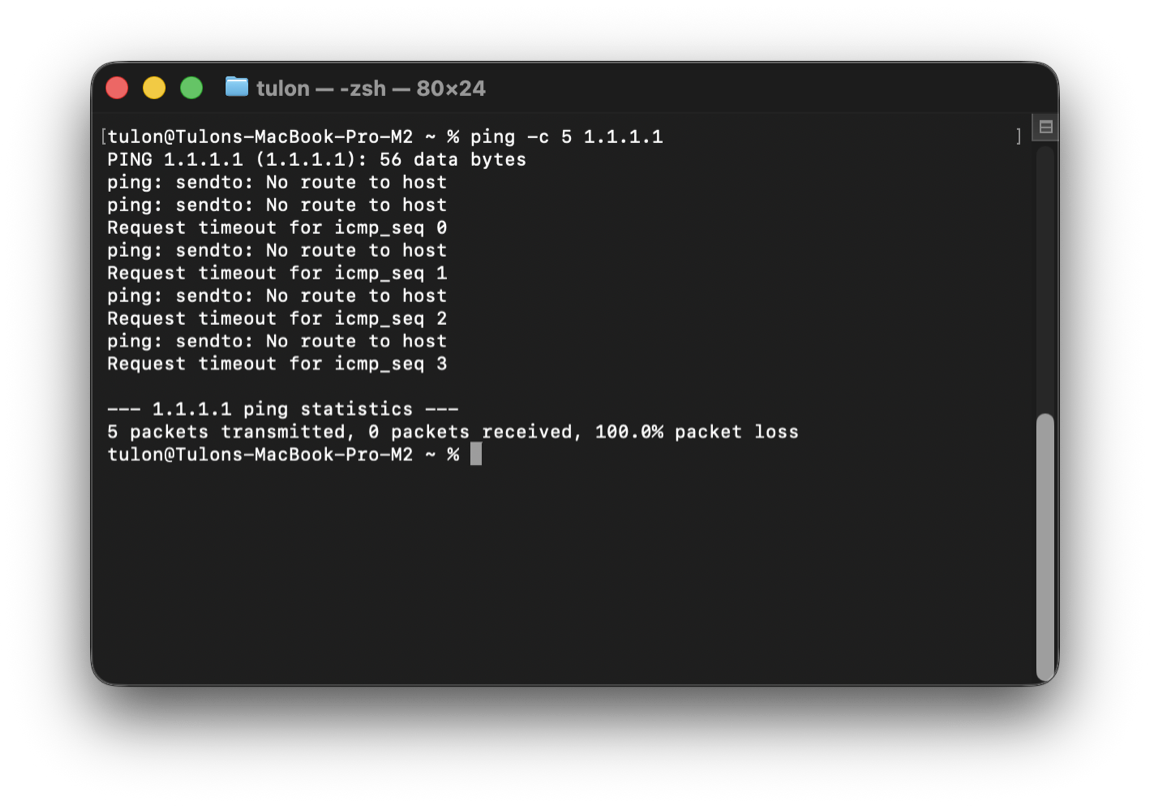
最悪の事態を考える前に、確かめておきたいことがあと2つあります:
- 同じネットワークの別の機器で試す。同じWi-Fiでスマートフォンも何も読み込めないなら、問題はMacではなく、その手前のルーター、モデム、プロバイダにあります。
- ルーターのインターネット/WANランプが点灯しているか確認する。点滅していたり赤かったりする場合、実際に切れているのはたいていモデムとプロバイダのあいだです。
もう迷わないために
手動のpingテストは有効ですが、Macが遅いと感じるたびにやりたいものではありません。そこを埋めるのがNetCheckです。macOSのメニューバーで動く無料アプリで、標準のアイコンがしないことをします。手元のWi-Fiの接続だけでなく、実際にインターネットへ届くかを確かめるのです。
NetCheckはメニューバーにひとつの点として表示されます。緑は、あなたが決めた間隔(5秒から5分)で行う軽量なプローブで、いま実際にインターネットへ届いたことを意味します。グレーは届かなかったということ。通知をオンにしておけば、その瞬間に知らせ、戻ったときにももう一度知らせます。
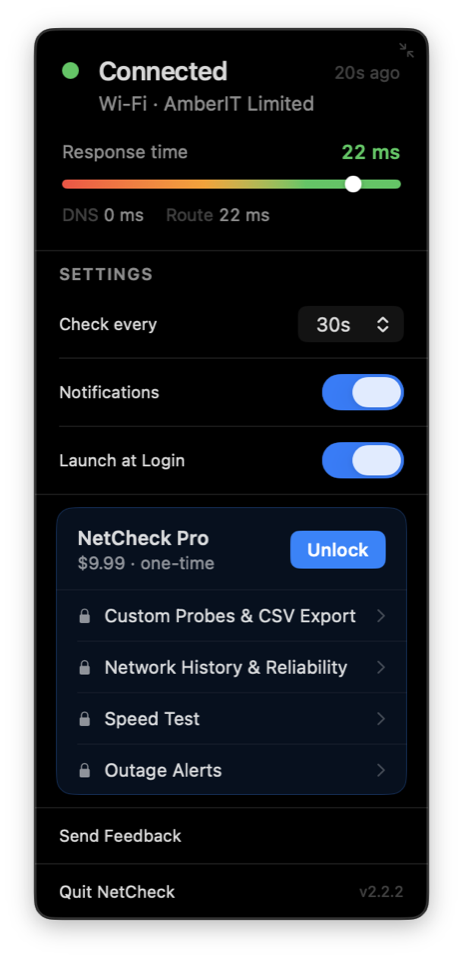
アカウントなし、広告なし、Dockアイコンなし。無料です。
証拠が必要なら記録を残す
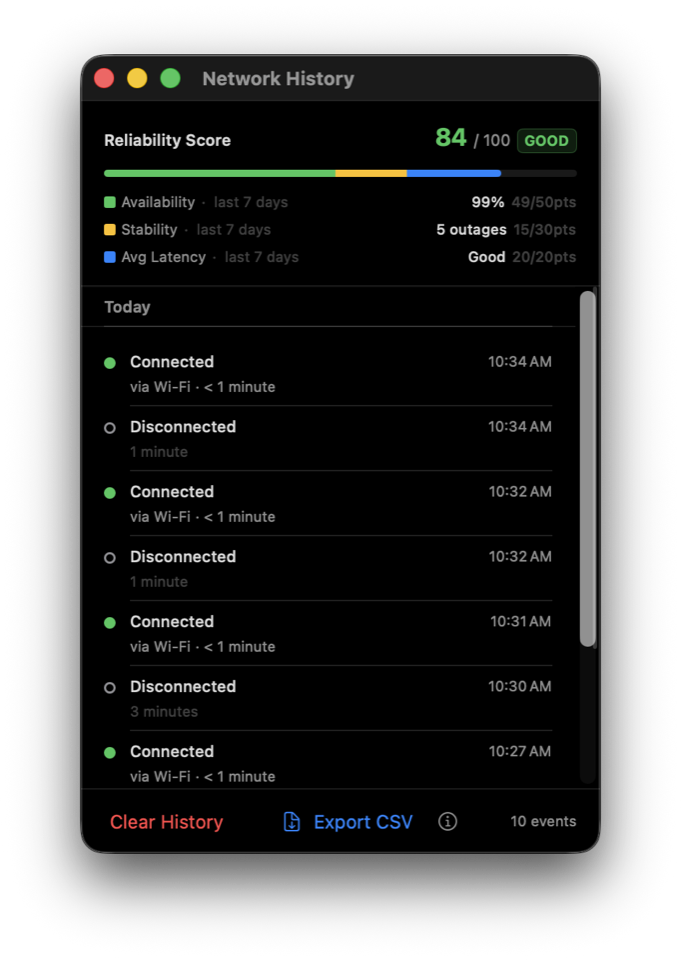
切断が続き、プロバイダの問題だと示す必要があるなら、NetCheck Pro(買い切り、サブスクリプションなし)のネットワーク履歴が役立ちます。すべての切断と再接続を日時付きで記録し、可用性、安定性、遅延ごとに分けた0〜100の信頼性スコアも表示します。証拠として渡す必要があれば、すべてをCSVで書き出せます。
よくある質問
原因はWi-Fi?それともインターネット?
同じネットワークの別の機器も何も読み込めないなら、問題はあなたのMacではなく、ネットワークかその先の接続です。Wi-Fi(ルーターまでの手元のつながり)とインターネット(ルーターから外の世界へのつながり)は別のもので、それぞれが単独で切れることがあります。
インターネットがないのに、Wi-Fiが「接続済み」と表示されるのはなぜ?
メニューバーの「接続済み」は、Macが手元のネットワークに参加できたことを意味するだけで、そのネットワークにインターネットへの有効な経路があるかについては何も示さないからです。プロバイダの回線断、再起動が必要なモデム、まだログインしていないキャプティブポータルは、どれも何も読み込めないのに「接続済み」と表示されます。
インターネットが切れたときに自動で通知を受け取るには?
NetCheckの設定で通知をオンにしてください(無料です)。実際のプローブが失敗した瞬間に知らせ、復旧したときにもう一度知らせます。自分で何度も確かめる必要はありません。