Mac 인터넷이 끊긴 걸까, 느린 걸까? 1분 만에 구분하는 법
페이지가 열리지 않을 때, 그것은 전혀 다른 두 가지를 뜻할 수 있습니다. 인터넷이 끊겼거나, 연결은 되어 있지만 느리거나. 해결 방법이 다르므로 모든 것을 재시동하기 전에 어느 쪽인지 아는 것이 좋습니다. Mac에서 약 1분 만에 구분하는 방법을 소개합니다.
끊김과 느림은 다른 문제입니다
끊김은 아무것도 통과하지 못하는 상태입니다. 어떤 웹사이트도, 어떤 앱도, 집 네트워크 밖의 어떤 것도 응답하지 않습니다. 느림은 통과는 하지만 늦게 도착하거나 일부가 도중에 사라지는 상태입니다. 느린 연결은 대개 약한 Wi-Fi 신호, 혼잡한 네트워크, 또는 상태가 좋지 않은 인터넷 서비스 제공업체 때문입니다. 끊김은 대개 라우터, 모뎀, 인터넷 서비스 제공업체가 연결을 완전히 잃었다는 뜻입니다.
터미널에서 직접 확인하기
터미널(응용 프로그램의 유틸리티 폴더에 있습니다)을 열고 다음 세 가지 점검을 순서대로 하세요.
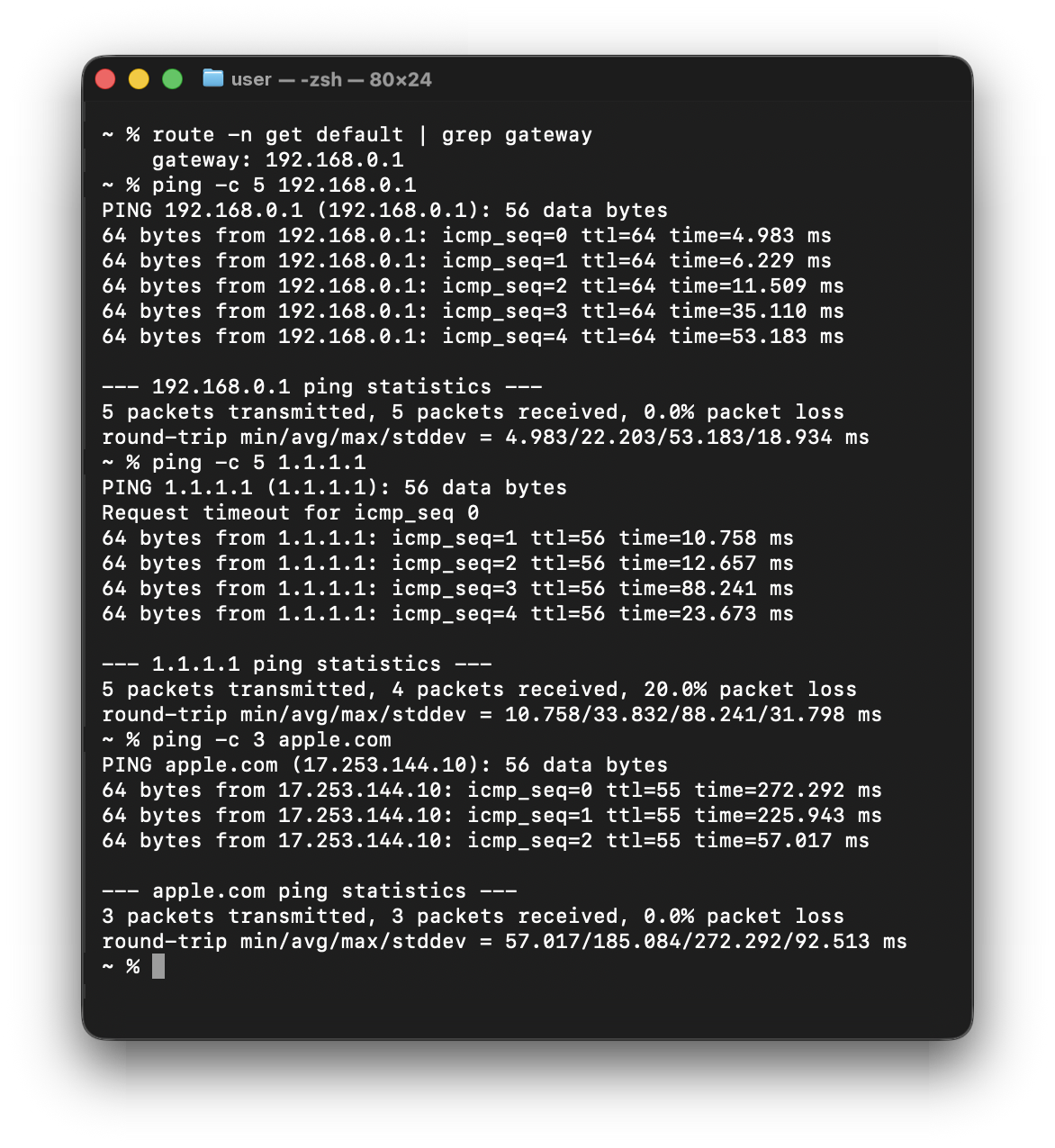
1. Mac이 라우터에 닿나요? 라우터 주소를 찾은 다음 ping을 보내세요.
route -n get default | grep gateway
ping -c 5 192.168.1.1(첫 번째 명령에서 표시된 주소를 사용하세요)
응답이 없으면 문제는 Mac과 라우터 사이, 즉 Wi-Fi, 케이블, 또는 라우터 자체에 있습니다. 응답에 수십 밀리초 이상 걸리거나 패킷이 사라지면 Wi-Fi 신호가 약하다는 뜻입니다.
2. 인터넷에 닿나요?
ping -c 5 1.1.1.1
라우터는 응답했는데 이것이 응답하지 않으면, 인터넷은 라우터 너머, 즉 모뎀이나 인터넷 서비스 제공업체에서 끊긴 것입니다. 응답은 오지만 시간이 길거나(수백 밀리초) 패킷이 일부 사라지면, 인터넷은 연결되어 있지만 느린 것입니다.
3. 이름 조회(DNS)만의 문제인가요?
ping -c 5 apple.com
1.1.1.1은 응답하는데 apple.com이 ‘cannot resolve’로 실패하면, 인터넷은 작동하지만 DNS가 작동하지 않는 것입니다. 그러면 모든 웹사이트가 다운된 것처럼 보입니다.
느린 연결을 더 자세히 보려면 macOS에 내장된 테스트가 있습니다. 터미널에서 networkQuality를 실행하세요. 다운로드 및 업로드 속도와, 부하가 걸렸을 때 연결의 응답성을 측정합니다.
터미널 없이 답 보기
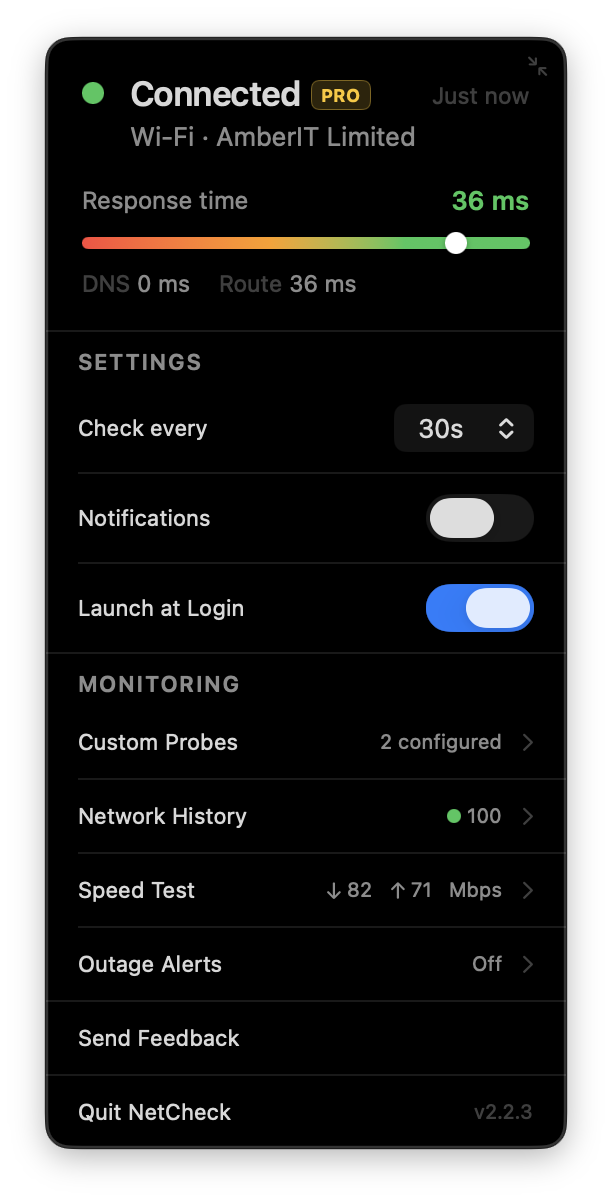
ping은 효과적이지만 영상 통화가 끊길 때마다 할 수는 없습니다. NetCheck는 두 질문에 한눈에 답해 주는 무료 메뉴 막대 앱입니다.
- 끊김: 인터넷이 응답하면 메뉴 막대의 점이 초록색, 응답하지 않으면 회색입니다. 끊기는 순간 알림을 받고, 돌아오면 다시 받습니다.
- 느림: 점을 클릭하면 응답 시간 측정기가 열려 지금 연결이 얼마나 빠르게 응답하는지 보여 줍니다. 응답 시간을 점 옆에 표시하거나, 연결이 빠르면 초록색, 느리면 노란색, 매우 느리면 빨간색으로 점 색을 바꿀 수도 있습니다.
- 어디서: 오프라인일 때 네트워크 경로 지도가 끊긴 곳이 Mac과 라우터 사이인지, 라우터와 인터넷 사이인지 보여 줍니다.
NetCheck Pro(한 번만 구입)에는 다운로드, 업로드, 응답성을 측정하는 내장 속도 테스트와 신뢰성 점수가 있는 네트워크 기록이 추가되어, 연결이 얼마나 자주 느려지거나 끊기는지 기록하고 싶을 때 유용합니다.
자주 묻는 질문
응답 시간이 얼마면 느린 건가요?
대략적으로 약 50밀리초 미만의 응답은 즉각적으로 느껴지고, 100~200밀리초는 통화나 게임에서 체감되며, 수백 밀리초를 넘으면 모든 것이 느리게 느껴집니다. 패킷 손실도 숫자만큼 중요합니다.
Mac 문제일까요, 네트워크 전체 문제일까요?
같은 Wi-Fi의 다른 기기로 확인해 보세요. 그 기기도 느리거나 오프라인이라면, 문제는 Mac이 아니라 라우터, 모뎀, 인터넷 서비스 제공업체에 있습니다.