¿El internet de tu Mac está caído o solo va lento? Descúbrelo en un minuto
Una página que no carga puede significar dos cosas muy distintas: que tu internet está caído o que funciona pero va lento. La solución es diferente en cada caso, así que conviene saber con cuál estás tratando antes de reiniciarlo todo. Así se distingue en un Mac, en un minuto más o menos.
Caído y lento son problemas distintos
Caído significa que no pasa nada: ninguna web, ninguna app, ninguna respuesta de nada fuera de tu red de casa. Lento significa que las cosas sí pasan, pero tarde, o que parte se pierde por el camino. Una conexión lenta suele deberse a una señal Wi-Fi débil, a una red saturada o a un mal día de tu proveedor. Una conexión caída suele significar que el router, el módem o el proveedor han perdido el enlace por completo.
Compruébalo tú mismo en Terminal
Abre Terminal (en Aplicaciones, luego Utilidades) y haz estas tres comprobaciones por orden.
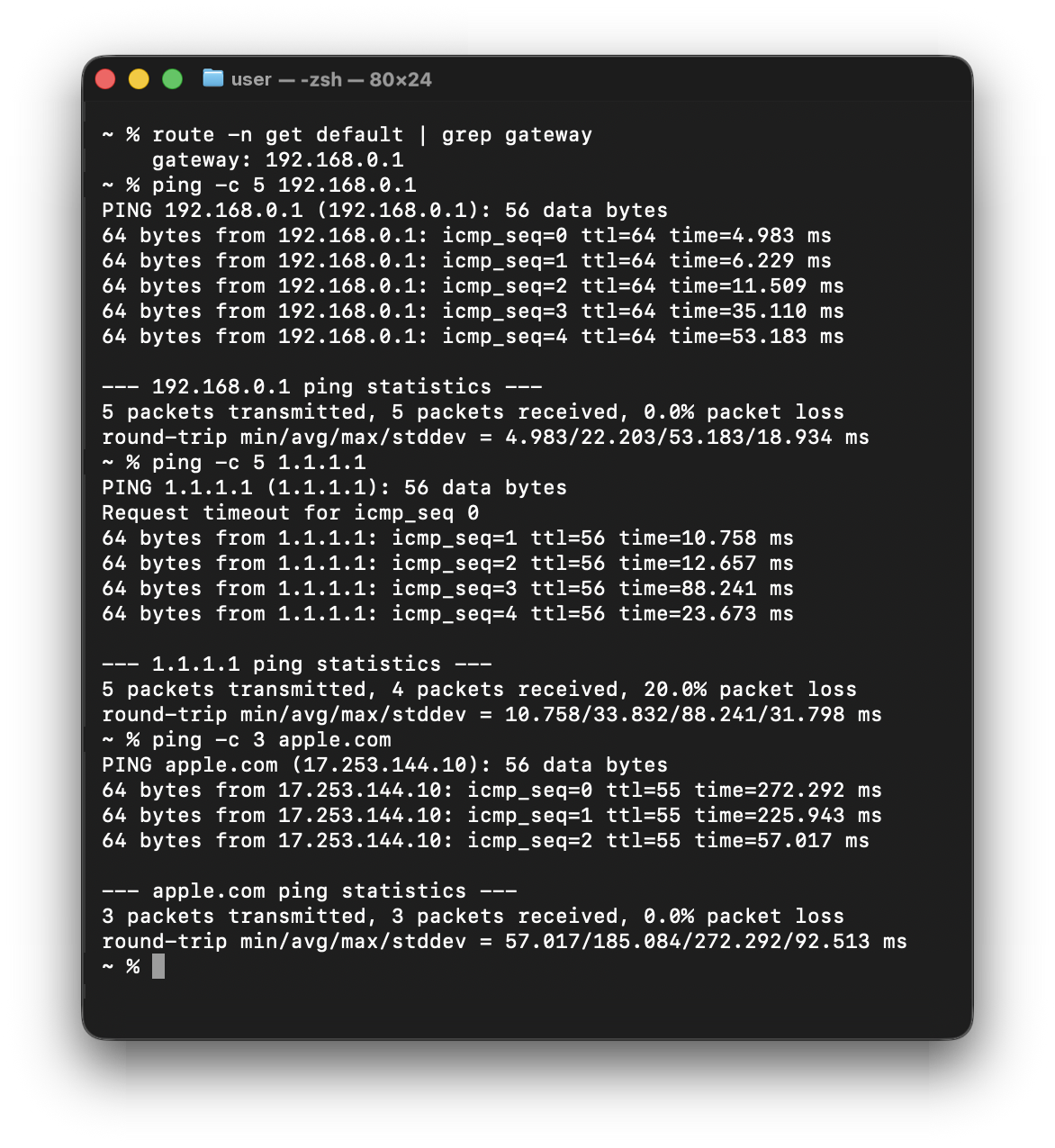
1. ¿Tu Mac llega a tu router? Busca la dirección del router y haz un ping:
route -n get default | grep gateway
ping -c 5 192.168.1.1 (usa la dirección que mostró el primer comando)
Si no hay respuestas, el problema está entre tu Mac y el router: la Wi-Fi, un cable o el propio router. Si las respuestas tardan más de unas decenas de milisegundos, o se pierden paquetes, apunta a una Wi-Fi débil.
2. ¿Llegas a internet?
ping -c 5 1.1.1.1
Si el router respondió pero esto no, tu internet está caído más allá del router: en el módem o en tu proveedor. Si responde pero con tiempos altos (cientos de milisegundos) o se pierden paquetes, tu internet funciona, pero va lento.
3. ¿Es solo la resolución de nombres (DNS)?
ping -c 5 apple.com
Si 1.1.1.1 responde pero apple.com falla con «cannot resolve», internet funciona pero tu DNS no, y eso hace que todas las webs parezcan caídas.
Para tener una imagen más completa de una conexión lenta, macOS incluye una prueba: ejecuta networkQuality en Terminal. Mide tu velocidad de descarga y de subida y lo bien que responde la conexión bajo carga.
Ve la respuesta sin Terminal
Hacer pings funciona, pero no cada vez que una videollamada se entrecorta. NetCheck es una app gratuita para la barra de menús que responde a las dos preguntas de un vistazo.
- Caído: el punto de tu barra de menús está verde cuando internet responde y gris cuando no. Recibes una notificación en cuanto se cae, y otra cuando vuelve.
- Lento: haz clic en el punto para ver el medidor de tiempo de respuesta, que muestra lo rápido que responde tu conexión en este momento. También puedes mostrar el tiempo de respuesta junto al punto, o dejar que el punto cambie de color: verde cuando la conexión es rápida, ámbar cuando es lenta y rojo cuando es muy lenta.
- Dónde: cuando no tienes conexión, el diagrama de la ruta de red muestra si el corte está entre tu Mac y el router o entre el router e internet.
NetCheck Pro (compra única) añade una prueba de velocidad integrada para la descarga, la subida y la capacidad de respuesta, y un Historial de red con puntuación de fiabilidad, por si necesitas un registro de cuántas veces ha ido lento o se ha caído.
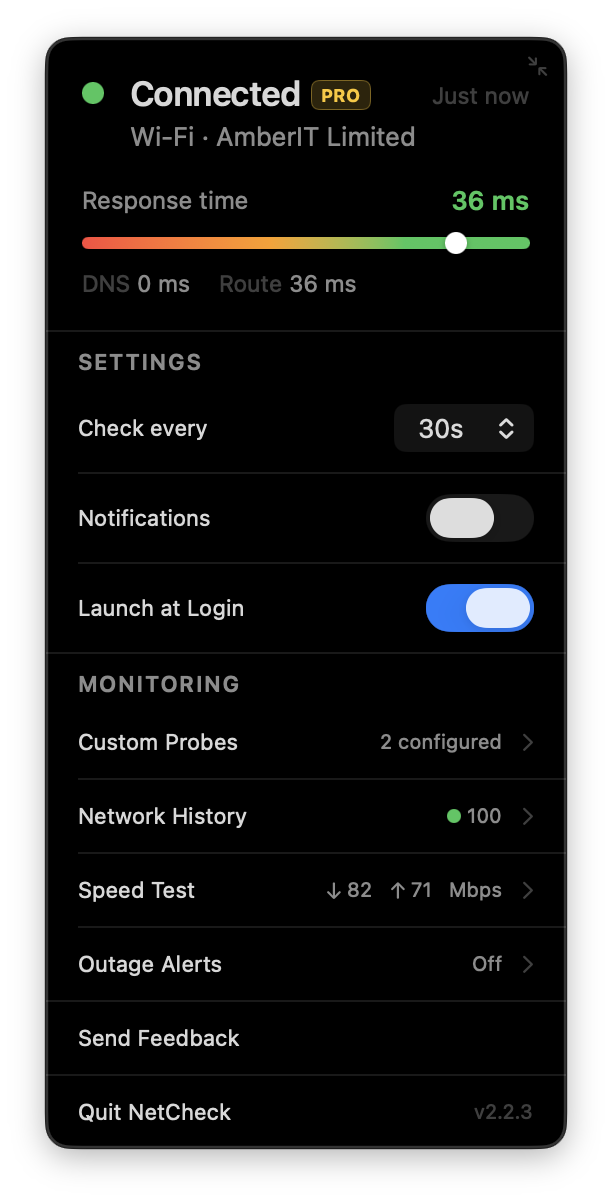
NetCheck es gratis en el Mac App Store, con una mejora Pro opcional de compra única.
Descargar NetCheck Ver todas las funcionesPreguntas frecuentes
¿Qué se considera un tiempo de respuesta lento?
Como referencia, las respuestas por debajo de unos 50 milisegundos parecen instantáneas, de 100 a 200 milisegundos se notan en llamadas y juegos, y por encima de unos cientos de milisegundos todo se siente lento. Los paquetes perdidos importan tanto como la cifra.
¿Es mi Mac o toda la red?
Prueba otro dispositivo en la misma Wi-Fi. Si también va lento o sin conexión, el problema es el router, el módem o tu proveedor, no tu Mac.