La connexion de votre Mac est-elle coupée ou juste lente ? Le savoir en une minute
Une page qui ne se charge pas peut signifier deux choses très différentes : votre connexion Internet est coupée, ou elle fonctionne mais lentement. La solution n'est pas la même, alors mieux vaut savoir à quoi vous avez affaire avant de tout redémarrer. Voici comment le savoir sur un Mac, en une minute environ.
Coupée et lente sont deux problèmes différents
Coupée signifie que rien ne passe : aucun site, aucune app, aucune réponse de quoi que ce soit en dehors de votre réseau domestique. Lente signifie que les données passent, mais en retard, ou qu'une partie se perd en route. Une connexion lente vient généralement d'un signal Wi-Fi faible, d'un réseau chargé ou d'un mauvais jour chez votre fournisseur d'accès. Une connexion coupée signifie généralement que le routeur, le modem ou le fournisseur a complètement perdu la liaison.
Vérifiez vous-même dans le Terminal
Ouvrez le Terminal (dans Applications, puis Utilitaires) et lancez ces trois vérifications dans l'ordre.
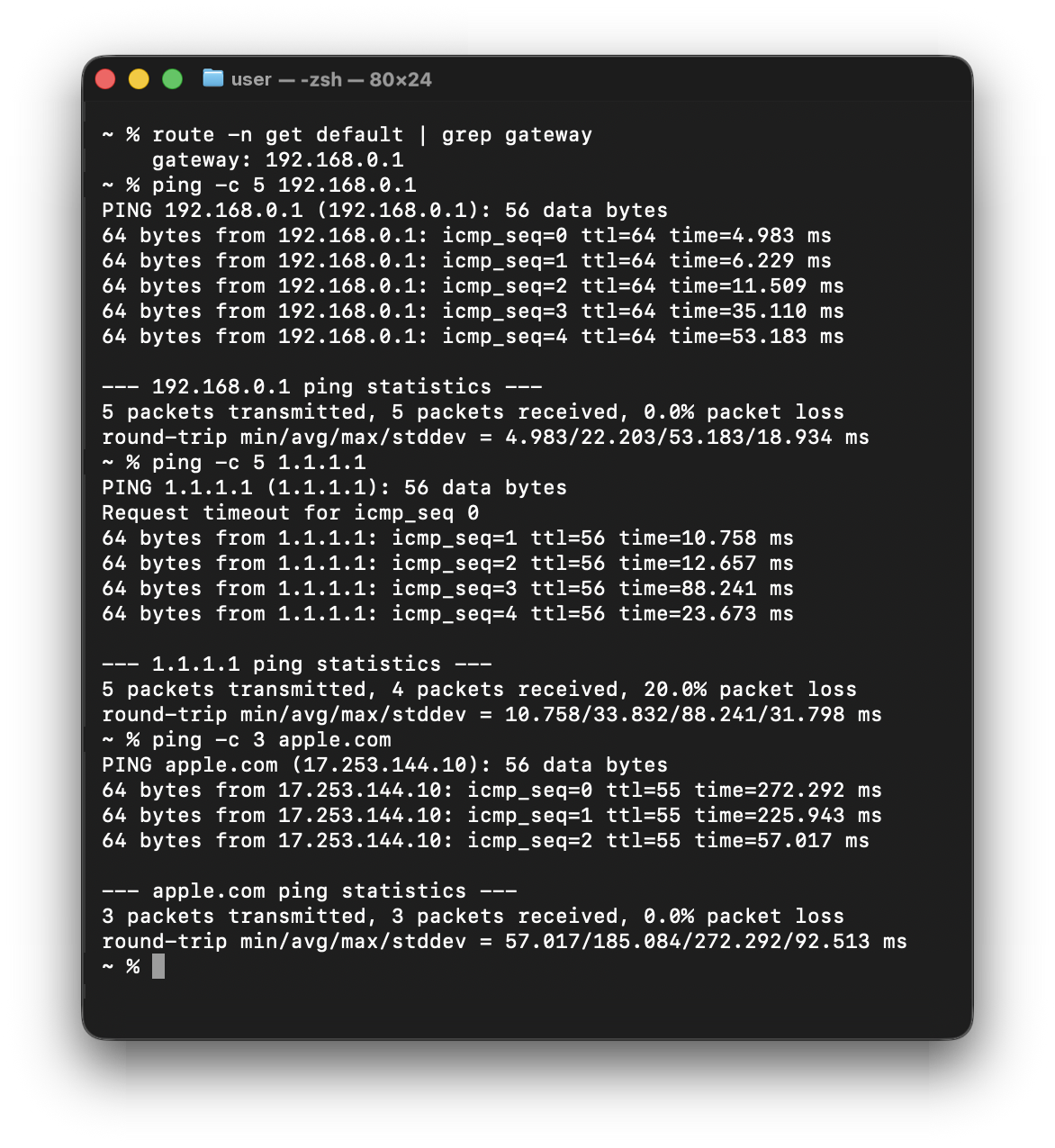
1. Votre Mac joint-il votre routeur ? Trouvez l'adresse du routeur, puis lancez un ping :
route -n get default | grep gateway
ping -c 5 192.168.1.1 (utilisez l'adresse affichée par la première commande)
Aucune réponse signifie que le problème se situe entre votre Mac et le routeur : le Wi-Fi, un câble ou le routeur lui-même. Des réponses qui prennent plus de quelques dizaines de millisecondes, ou des paquets perdus, indiquent un Wi-Fi faible.
2. Joignez-vous Internet ?
ping -c 5 1.1.1.1
Si le routeur a répondu mais pas celui-ci, votre connexion est coupée au-delà du routeur : le modem ou votre fournisseur. S'il répond mais avec des temps élevés (des centaines de millisecondes) ou des paquets perdus, votre connexion fonctionne mais elle est lente.
3. Est-ce seulement la résolution de noms (DNS) ?
ping -c 5 apple.com
Si 1.1.1.1 répond mais que apple.com échoue avec « cannot resolve », Internet fonctionne mais pas votre DNS, ce qui donne l'impression que tous les sites sont hors service.
Pour un tableau plus complet d'une connexion lente, macOS intègre un test : lancez networkQuality dans le Terminal. Il mesure vos débits de téléchargement et d'envoi, et la réactivité de la connexion sous charge.
Voir la réponse sans le Terminal
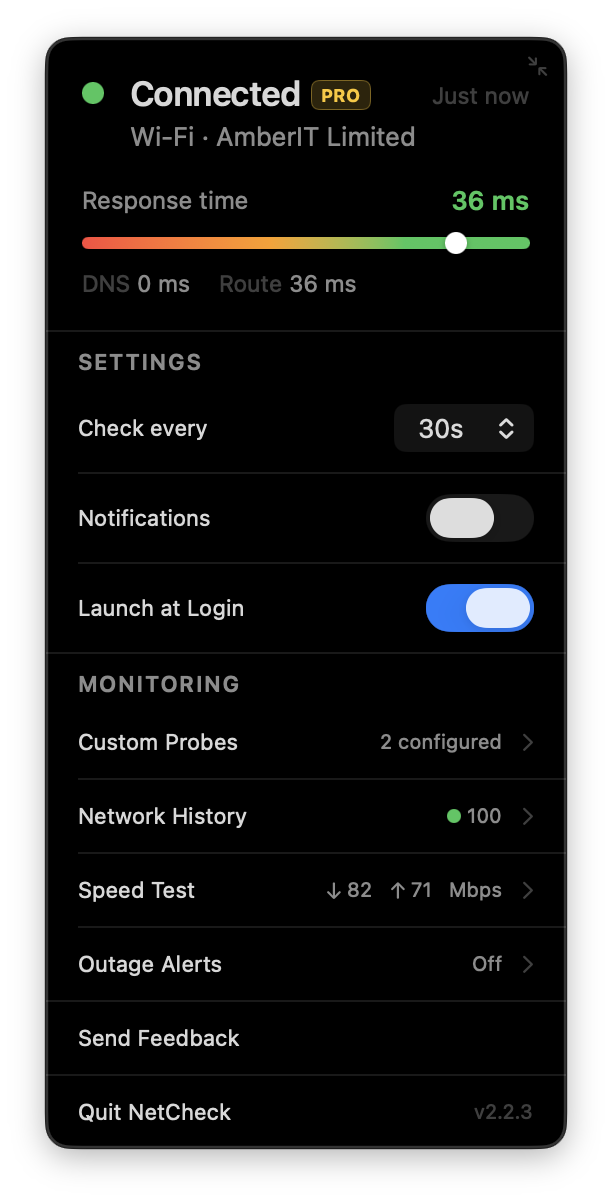
Lancer des pings fonctionne, mais pas à chaque fois qu'un appel vidéo saccade. NetCheck est une app gratuite pour la barre des menus qui répond aux deux questions d'un coup d'œil.
- Coupée : le point dans votre barre des menus est vert quand Internet répond et gris quand il ne répond pas. Vous recevez une notification dès la coupure, et une autre quand la connexion revient.
- Lente : cliquez sur le point pour voir l'indicateur du temps de réponse, qui montre à quelle vitesse votre connexion répond en ce moment. Vous pouvez aussi afficher le temps de réponse à côté du point, ou laisser le point changer de couleur : vert quand la connexion est rapide, orange quand elle est lente, rouge quand elle est très lente.
- Où : quand vous êtes hors ligne, le schéma du chemin réseau indique si la coupure se situe entre votre Mac et le routeur, ou entre le routeur et Internet.
NetCheck Pro (achat unique) ajoute un test de vitesse intégré pour le téléchargement, l'envoi et la réactivité, ainsi qu'un Historique réseau avec un score de fiabilité, si vous avez besoin d'un relevé de la fréquence des lenteurs et des coupures.
NetCheck est gratuit sur le Mac App Store, avec une mise à niveau Pro facultative en achat unique.
Obtenir NetCheck Voir toutes les fonctionnalitésQuestions fréquentes
Qu'est-ce qu'un temps de réponse lent ?
À titre indicatif, des réponses en moins de 50 millisecondes environ semblent instantanées, de 100 à 200 millisecondes se remarquent pendant les appels et les jeux, et au-delà de quelques centaines de millisecondes, tout semble lent. Les paquets perdus comptent autant que le chiffre.
Est-ce mon Mac ou tout le réseau ?
Essayez un autre appareil sur le même Wi-Fi. S'il est lui aussi lent ou hors ligne, le problème vient du routeur, du modem ou de votre fournisseur, pas de votre Mac.