Internet sul Mac è caduto o solo lento? Scoprilo in un minuto
Una pagina che non si carica può significare due cose molto diverse: internet è caduto, oppure funziona ma è lento. La soluzione è diversa nei due casi, quindi conviene capire con quale hai a che fare prima di riavviare tutto. Ecco come capirlo su un Mac, in circa un minuto.
Caduto e lento sono problemi diversi
Caduto significa che non passa nulla: nessun sito, nessuna app, nessuna risposta da nulla fuori dalla rete di casa. Lento significa che i dati passano, ma in ritardo, oppure una parte si perde per strada. Una connessione lenta di solito dipende da un segnale Wi-Fi debole, da una rete affollata o da una brutta giornata del provider. Una connessione caduta di solito significa che router, modem o provider hanno perso del tutto il collegamento.
Verificalo da solo nel Terminale
Apri il Terminale (in Applicazioni, poi Utility) ed esegui questi tre controlli nell'ordine.
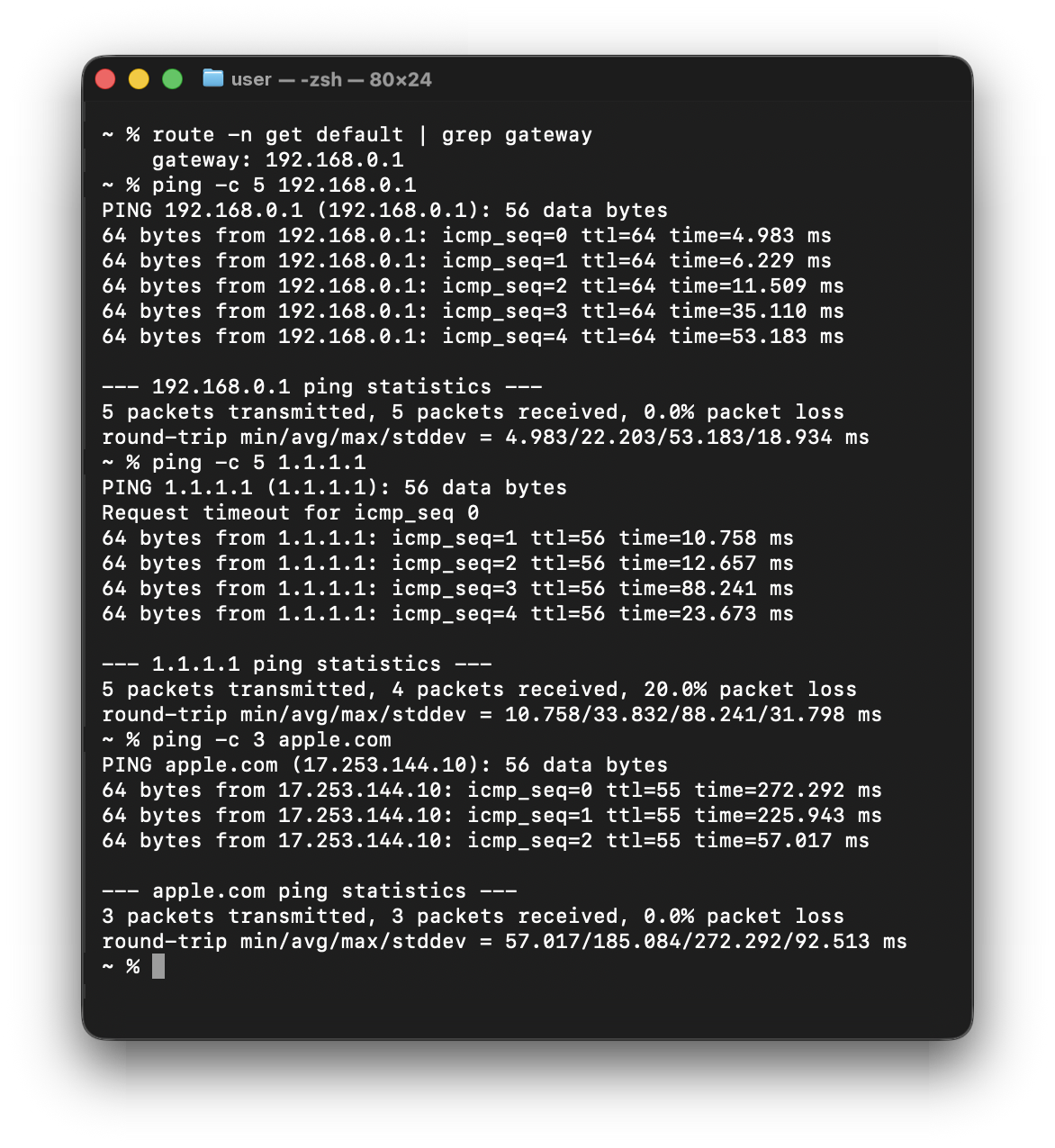
1. Il Mac raggiunge il router? Trova l'indirizzo del router, poi fai un ping:
route -n get default | grep gateway
ping -c 5 192.168.1.1 (usa l'indirizzo mostrato dal primo comando)
Nessuna risposta significa che il problema è tra il Mac e il router: il Wi-Fi, un cavo o il router stesso. Risposte che impiegano più di qualche decina di millisecondi, o pacchetti persi, indicano un Wi-Fi debole.
2. Raggiungi internet?
ping -c 5 1.1.1.1
Se il router ha risposto ma questo no, internet è caduto oltre il router: nel modem o nel provider. Se risponde ma con tempi alti (centinaia di millisecondi) o con pacchetti persi, internet c'è ma è lento.
3. È solo la risoluzione dei nomi (DNS)?
ping -c 5 apple.com
Se 1.1.1.1 risponde ma apple.com fallisce con «cannot resolve», internet funziona ma il tuo DNS no, e così ogni sito sembra irraggiungibile.
Per un quadro più completo di una connessione lenta, macOS include un test: esegui networkQuality nel Terminale. Misura la velocità di download e upload e la reattività della connessione sotto carico.
Vedi la risposta senza il Terminale
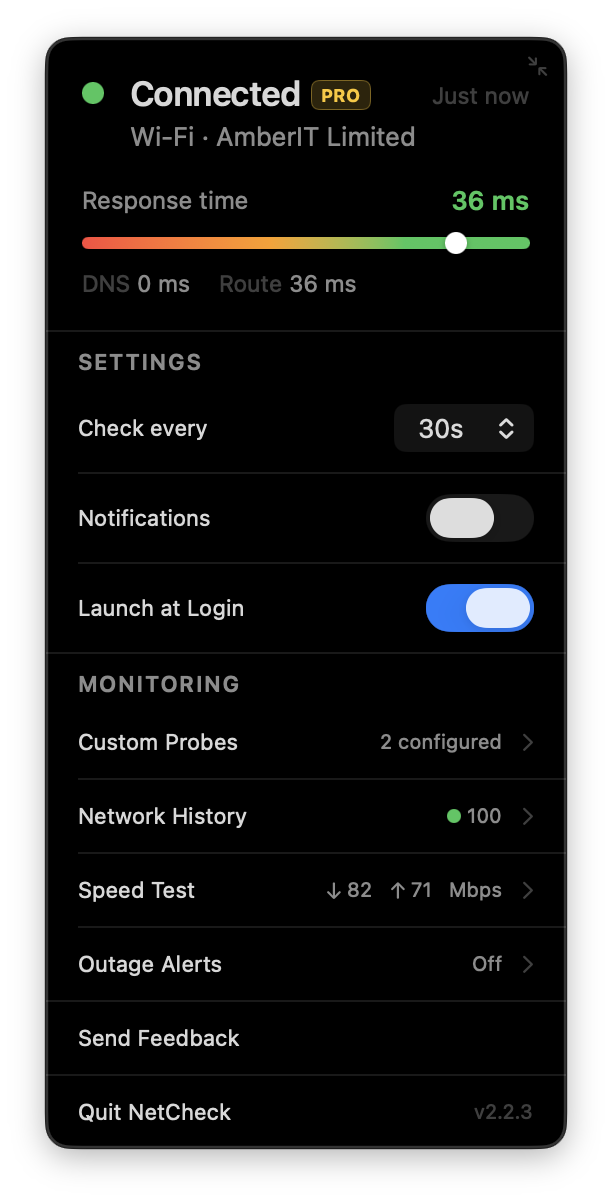
I ping funzionano, ma non ogni volta che una videochiamata scatta. NetCheck è un'app gratuita per la barra dei menu che risponde a entrambe le domande a colpo d'occhio.
- Caduto: il punto nella barra dei menu è verde quando internet risponde e grigio quando no. Ricevi una notifica nel momento in cui cade, e un'altra quando torna.
- Lento: fai clic sul punto per vedere l'indicatore del tempo di risposta, che mostra quanto velocemente risponde la connessione in questo momento. Puoi anche mostrare il tempo di risposta accanto al punto, o far cambiare colore al punto: verde quando la connessione è rapida, giallo quando è lenta, rosso quando è molto lenta.
- Dove: quando sei offline, lo schema del percorso di rete mostra se l'interruzione è tra il Mac e il router o tra il router e internet.
NetCheck Pro (acquisto una tantum) aggiunge un test di velocità integrato per download, upload e reattività, e una Cronologia di rete con punteggio di affidabilità, se ti serve un registro di quante volte è stato lento o caduto.
NetCheck è gratis su Mac App Store, con un upgrade Pro facoltativo una tantum.
Scarica NetCheck Vedi tutte le funzioniDomande frequenti
Cosa si considera un tempo di risposta lento?
Come riferimento, risposte sotto i 50 millisecondi circa sembrano istantanee, da 100 a 200 millisecondi si notano in chiamate e giochi, e oltre qualche centinaio di millisecondi tutto sembra lento. I pacchetti persi contano quanto il numero.
È il Mac o tutta la rete?
Prova un altro dispositivo sullo stesso Wi-Fi. Se anche lui è lento o offline, il problema è il router, il modem o il provider, non il Mac.