Ist das Internet deines Mac weg oder nur langsam? So erkennst du es in einer Minute
Eine Seite, die nicht lädt, kann zwei sehr unterschiedliche Dinge bedeuten: Dein Internet ist weg, oder es funktioniert, ist aber langsam. Die Lösung ist jeweils eine andere, deshalb lohnt es sich zu wissen, womit du es zu tun hast, bevor du alles neu startest. So erkennst du es auf dem Mac in etwa einer Minute.
Weg und langsam sind verschiedene Probleme
Weg heißt: Nichts kommt durch — keine Website, keine App, keine Antwort von irgendetwas außerhalb deines Heimnetzes. Langsam heißt: Es kommt durch, nur verspätet, oder ein Teil geht unterwegs verloren. Eine langsame Verbindung liegt meist an einem schwachen WLAN-Signal, einem ausgelasteten Netz oder einem schlechten Tag bei deinem Anbieter. Eine ausgefallene Verbindung heißt meist, dass Router, Modem oder Anbieter die Verbindung ganz verloren haben.
Selbst prüfen im Terminal
Öffne das Terminal (unter Programme, dann Dienstprogramme) und führe diese drei Prüfungen der Reihe nach aus.
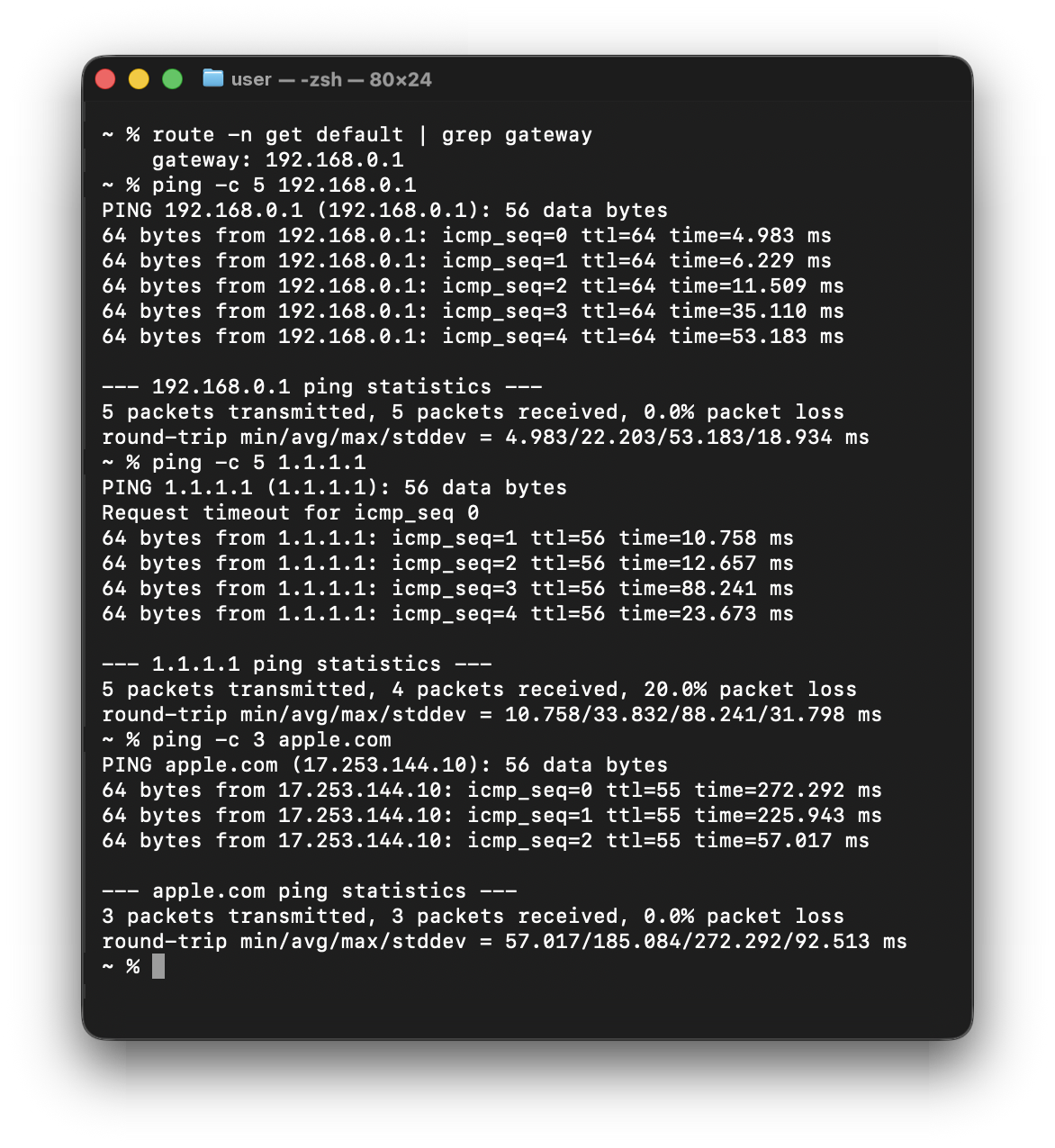
1. Erreicht dein Mac deinen Router? Finde die Adresse des Routers heraus und pinge sie dann an:
route -n get default | grep gateway
ping -c 5 192.168.1.1 (nimm die Adresse, die der erste Befehl angezeigt hat)
Keine Antworten heißt: Das Problem liegt zwischen deinem Mac und dem Router — WLAN, ein Kabel oder der Router selbst. Antworten, die länger als ein paar Dutzend Millisekunden dauern, oder verlorene Pakete deuten auf schwaches WLAN hin.
2. Erreichst du das Internet?
ping -c 5 1.1.1.1
Hat der Router geantwortet, das hier aber nicht, ist dein Internet hinter dem Router weg: Modem oder Anbieter. Kommt eine Antwort, aber mit hohen Zeiten (Hunderte Millisekunden) oder verlorenen Paketen, ist dein Internet da, aber langsam.
3. Liegt es nur an der Namensauflösung (DNS)?
ping -c 5 apple.com
Antwortet 1.1.1.1, aber apple.com scheitert mit „cannot resolve“, funktioniert das Internet, dein DNS aber nicht — und dann wirkt jede Website tot.
Für ein vollständigeres Bild einer langsamen Verbindung hat macOS einen eingebauten Test: Führe networkQuality im Terminal aus. Er misst deine Download- und Upload-Geschwindigkeit und wie reaktionsschnell die Verbindung unter Last ist.
Die Antwort ohne Terminal sehen
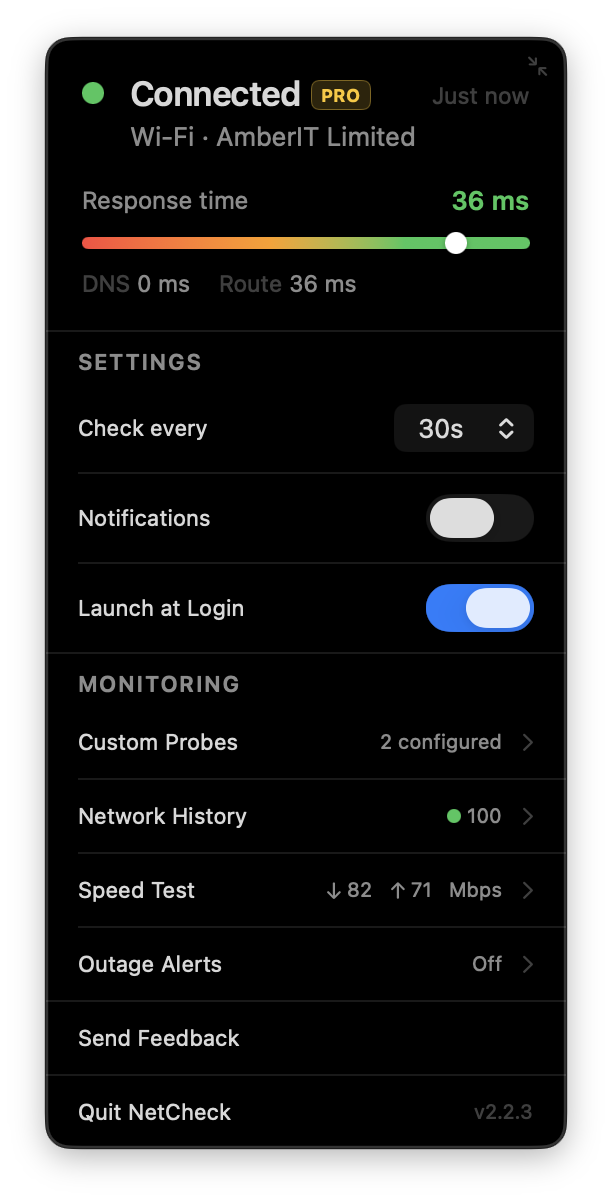
Pings funktionieren, aber nicht jedes Mal, wenn ein Videoanruf ruckelt. NetCheck ist eine kostenlose Menüleisten-App, die beide Fragen auf einen Blick beantwortet.
- Weg: Der Punkt in deiner Menüleiste ist grün, wenn das Internet antwortet, und grau, wenn nicht. Du bekommst eine Mitteilung, sobald es ausfällt, und eine weitere, wenn es zurück ist.
- Langsam: Klick auf den Punkt, um die Antwortzeit-Anzeige zu sehen, die zeigt, wie schnell deine Verbindung gerade antwortet. Du kannst die Antwortzeit auch neben dem Punkt anzeigen oder den Punkt die Farbe wechseln lassen: grün bei schneller Verbindung, gelb bei langsamer, rot bei sehr langsamer.
- Wo: Wenn du offline bist, zeigt das Netzwerkpfad-Diagramm, ob die Unterbrechung zwischen deinem Mac und dem Router liegt oder zwischen dem Router und dem Internet.
NetCheck Pro (Einmalkauf) ergänzt einen eingebauten Geschwindigkeitstest für Download, Upload und Reaktionsfähigkeit sowie einen Netzwerkverlauf mit Zuverlässigkeitswert, falls du festhalten willst, wie oft es langsam oder weg war.
NetCheck ist kostenlos im Mac App Store, mit optionalem einmaligem Pro-Upgrade.
NetCheck laden Alle Funktionen ansehenHäufige Fragen
Was gilt als langsame Antwortzeit?
Als grobe Richtschnur: Antworten unter etwa 50 Millisekunden wirken sofort, 100 bis 200 Millisekunden merkt man bei Anrufen und Spielen, und alles über ein paar Hundert Millisekunden wirkt überall langsam. Verlorene Pakete zählen genauso viel wie die Zahl.
Liegt es an meinem Mac oder am ganzen Netz?
Probier ein anderes Gerät im selben WLAN. Ist es ebenfalls langsam oder offline, liegt das Problem am Router, am Modem oder bei deinem Anbieter, nicht an deinem Mac.