A internet do seu Mac caiu ou só está lenta? Descubra em um minuto
Uma página que não carrega pode significar duas coisas bem diferentes: a internet caiu, ou está funcionando, mas lenta. A solução é diferente em cada caso, então vale saber com qual você está lidando antes de reiniciar tudo. Veja como descobrir no Mac, em cerca de um minuto.
Caída e lenta são problemas diferentes
Caída significa que nada passa: nenhum site, nenhum app, nenhuma resposta de nada fora da sua rede de casa. Lenta significa que as coisas passam, só que atrasadas, ou parte delas se perde no caminho. Uma conexão lenta costuma vir de um sinal de Wi-Fi fraco, de uma rede congestionada ou de um dia ruim do provedor. Uma conexão caída costuma significar que o roteador, o modem ou o provedor perdeu o link por completo.
Verifique você mesmo no Terminal
Abra o Terminal (em Aplicativos, depois Utilitários) e faça estas três verificações, na ordem.
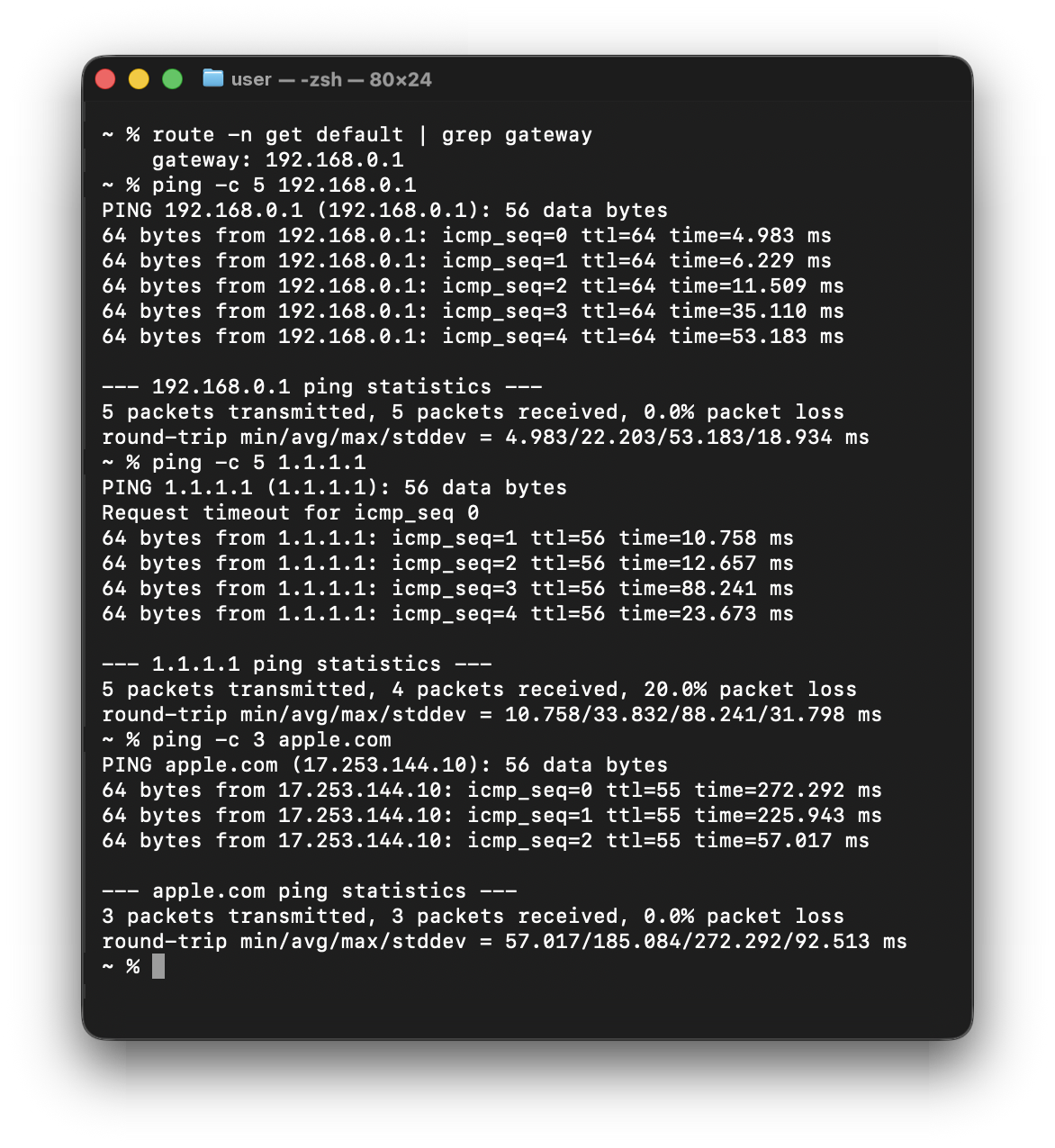
1. O Mac alcança o roteador? Descubra o endereço do roteador e faça um ping nele:
route -n get default | grep gateway
ping -c 5 192.168.1.1 (use o endereço que o primeiro comando mostrou)
Nenhuma resposta significa que o problema está entre o Mac e o roteador: o Wi-Fi, um cabo ou o próprio roteador. Respostas que levam mais do que algumas dezenas de milissegundos, ou pacotes perdidos, indicam Wi-Fi fraco.
2. Você alcança a internet?
ping -c 5 1.1.1.1
Se o roteador respondeu mas este não, a internet caiu depois do roteador: no modem ou no provedor. Se responde mas com tempos altos (centenas de milissegundos) ou alguns pacotes perdidos, a internet está no ar, mas lenta.
3. É só a resolução de nomes (DNS)?
ping -c 5 apple.com
Se 1.1.1.1 responde mas apple.com falha com "cannot resolve", a internet funciona mas o seu DNS não, o que faz todo site parecer fora do ar.
Para uma visão mais completa de uma conexão lenta, o macOS tem um teste nativo: execute networkQuality no Terminal. Ele mede a velocidade de download e upload e a responsividade da conexão sob carga.
Veja a resposta sem o Terminal
Fazer pings funciona, mas não toda vez que uma chamada de vídeo trava. O NetCheck é um app gratuito para a barra de menus que responde às duas perguntas num relance.
- Caída: o ponto na barra de menus fica verde quando a internet responde e cinza quando não responde. Você recebe uma notificação no momento em que ela cai, e outra quando volta.
- Lenta: clique no ponto para ver o medidor de tempo de resposta, que mostra com que rapidez sua conexão está respondendo agora. Você também pode mostrar o tempo de resposta ao lado do ponto, ou deixar o ponto mudar de cor: verde quando a conexão está rápida, amarelo quando está lenta, vermelho quando está muito lenta.
- Onde: quando você está offline, o Diagrama do caminho de rede mostra se a falha está entre o Mac e o roteador ou entre o roteador e a internet.
O NetCheck Pro (compra única) adiciona um teste de velocidade integrado para download, upload e responsividade, e um Histórico de rede com pontuação de confiabilidade, se você precisar de um registro de quantas vezes ficou lenta ou caiu.
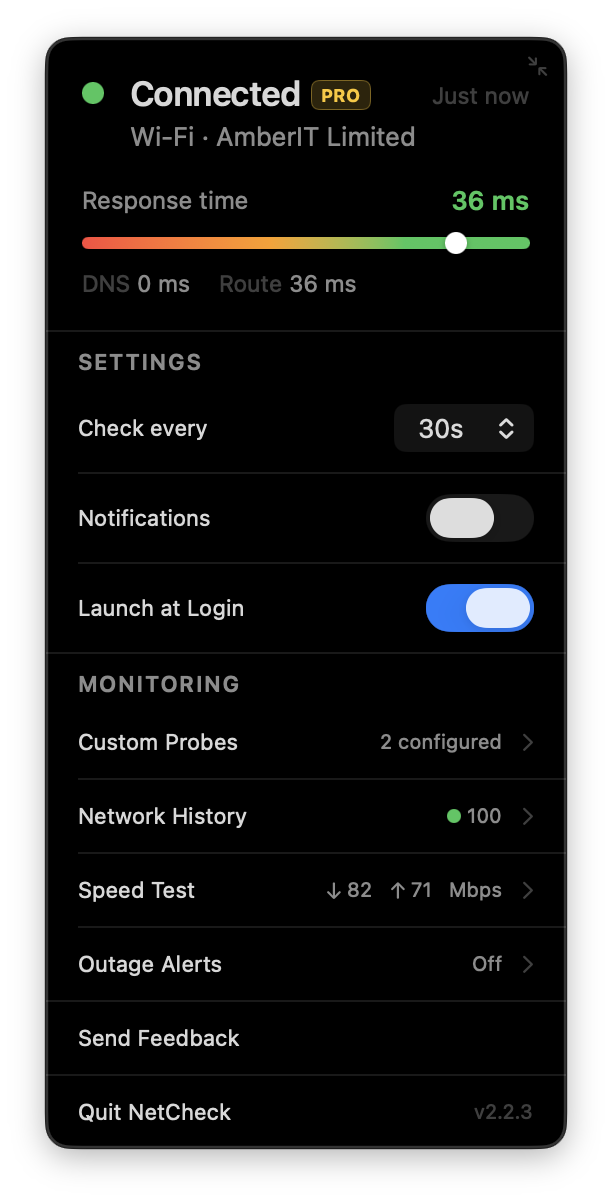
O NetCheck é grátis na Mac App Store, com um upgrade Pro opcional de compra única.
Baixar o NetCheck Ver todos os recursosPerguntas frequentes
O que conta como tempo de resposta lento?
Como referência, respostas abaixo de uns 50 milissegundos parecem instantâneas, de 100 a 200 milissegundos já se notam em chamadas e jogos, e qualquer coisa acima de algumas centenas de milissegundos parece lenta em tudo. Pacotes perdidos importam tanto quanto o número.
É o meu Mac ou a rede toda?
Teste outro dispositivo no mesmo Wi-Fi. Se ele também estiver lento ou offline, o problema é o roteador, o modem ou o provedor, não o seu Mac.