Macのインターネットは切れている?それとも遅いだけ?1分で見分ける方法
ページが読み込めないとき、それはまったく違う2つのことを意味します。インターネットが切れているか、つながってはいるけれど遅いか。対処法はそれぞれ違うので、すべてを再起動する前にどちらなのかを知っておく価値があります。Macで約1分で見分ける方法を紹介します。
「切れている」と「遅い」は別の問題
切れているとは、何も通らない状態です。Webサイトもアプリも、家のネットワークの外からは何も応答しません。遅いとは、通るには通るけれど遅れて届く、あるいは一部が途中で失われる状態です。遅い接続の原因は、たいていWi-Fiの電波が弱い、ネットワークが混んでいる、プロバイダの調子が悪い、のどれかです。切れている場合は、たいていルーター、モデム、プロバイダが接続を完全に失っています。
ターミナルで自分で確かめる
ターミナル(「アプリケーション」の「ユーティリティ」にあります)を開き、次の3つのチェックを順に行います。
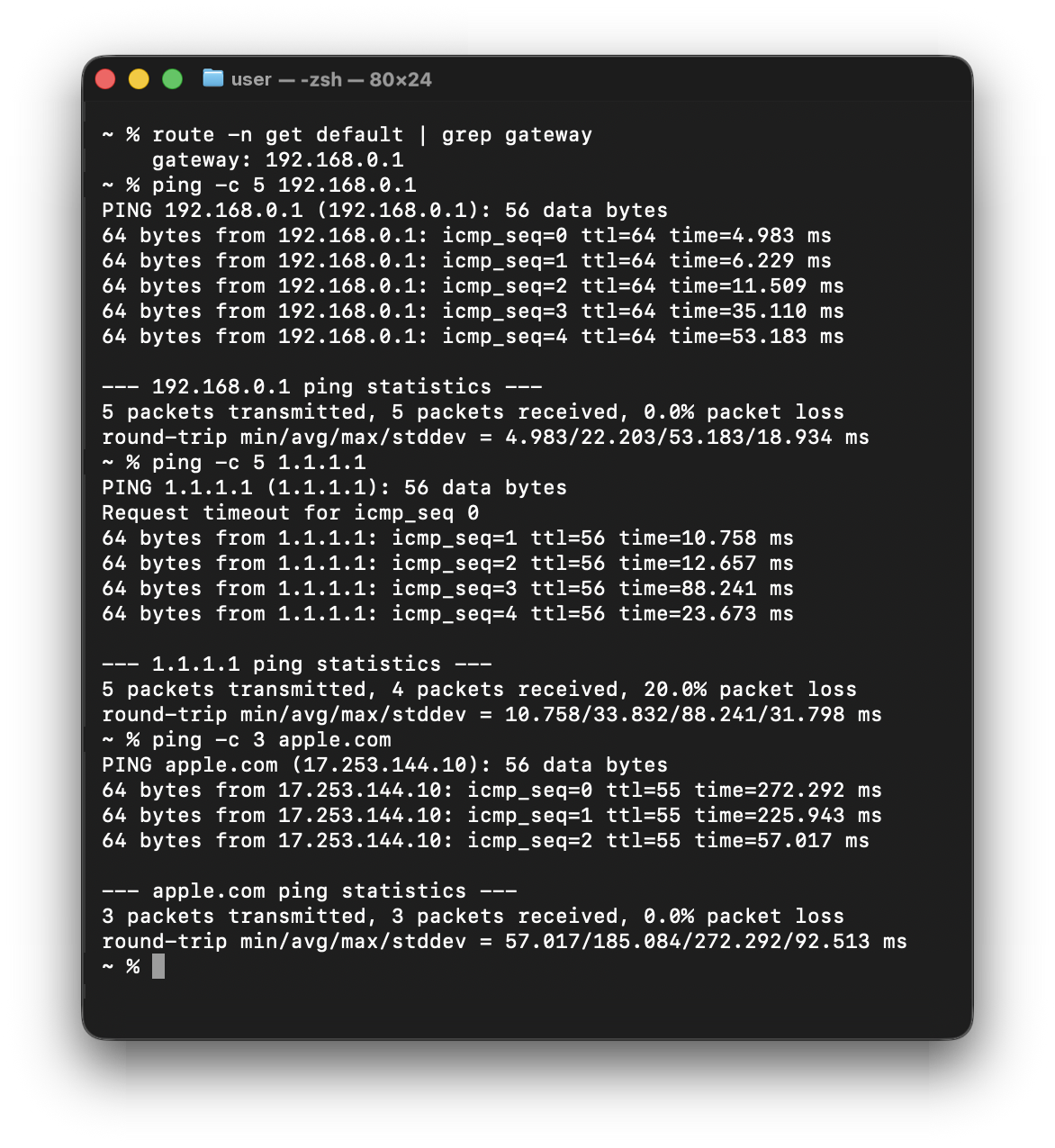
1. Macはルーターに届いている?ルーターのアドレスを調べ、pingを送ります:
route -n get default | grep gateway
ping -c 5 192.168.1.1(最初のコマンドで表示されたアドレスを使ってください)
応答がなければ、問題はMacとルーターのあいだ、つまりWi-Fi、ケーブル、ルーター自体にあります。応答に数十ミリ秒以上かかる、あるいはパケットが失われるなら、Wi-Fiの電波が弱いことを示しています。
2. インターネットに届いている?
ping -c 5 1.1.1.1
ルーターは応答したのにこちらが応答しないなら、インターネットはルーターより先、つまりモデムかプロバイダで切れています。応答はあるものの時間が長い(数百ミリ秒)か、パケットが一部失われるなら、インターネットはつながっていますが遅い状態です。
3. 名前解決(DNS)だけの問題?
ping -c 5 apple.com
1.1.1.1は応答するのにapple.comが「cannot resolve」で失敗するなら、インターネットは動いていてもDNSが動いていません。そのため、すべてのWebサイトが落ちているように見えます。
遅い接続をもっと詳しく知りたいなら、macOSには組み込みのテストがあります。ターミナルでnetworkQualityを実行すると、ダウンロードとアップロードの速度、そして負荷がかかったときの接続の応答性を測れます。
ターミナルなしで答えを見る
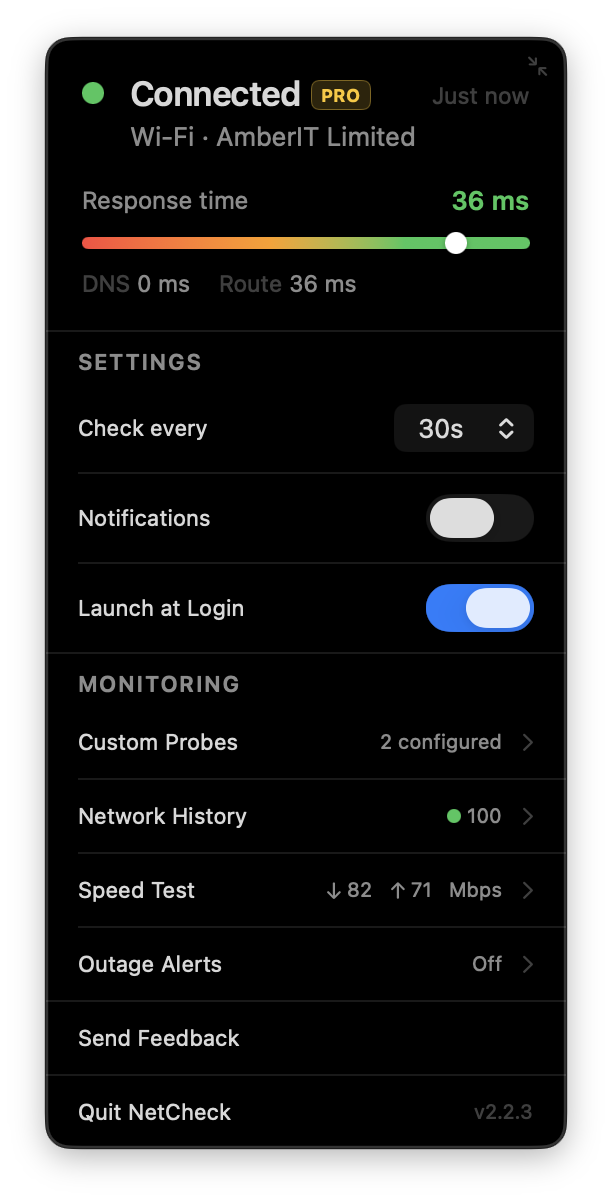
pingは有効ですが、ビデオ通話が途切れるたびにやるものではありません。NetCheckは、両方の問いにひと目で答えてくれる無料のメニューバーアプリです。
- 切れている:メニューバーの点は、インターネットが応答すれば緑、応答しなければグレー。切れた瞬間に通知が届き、戻ったときにもう一度届きます。
- 遅い:点をクリックすると応答時間メーターが開き、いまの接続がどれだけ速く応答しているかがわかります。応答時間を点の横に表示したり、接続が速いときは緑、遅いときは黄、とても遅いときは赤に点の色を変えたりもできます。
- どこで:オフラインのとき、ネットワーク経路図が、切れているのがMacとルーターのあいだか、ルーターとインターネットのあいだかを示します。
NetCheck Pro(買い切り)には、ダウンロード、アップロード、応答性を測る内蔵スピードテストと、信頼性スコア付きのネットワーク履歴が加わります。どれくらいの頻度で遅くなったり切れたりしたかを記録したいときに便利です。
よくある質問
どのくらいの応答時間なら「遅い」?
目安として、約50ミリ秒未満の応答は一瞬に感じられ、100〜200ミリ秒になると通話やゲームで気になり、数百ミリ秒を超えるとあらゆる操作が遅く感じられます。パケットの損失も、数値と同じくらい重要です。
原因はMac?それともネットワーク全体?
同じWi-Fiの別の機器で試してみてください。そちらも遅いかオフラインなら、問題はMacではなく、ルーター、モデム、プロバイダにあります。