Comment recevoir une alerte quand votre VPN se déconnecte sur Mac
Ce qui est piégeux quand un VPN se déconnecte, c'est que rien ne semble anormal. Les sites se chargent toujours et les appels passent ; votre trafic ne passe simplement plus par le VPN. Voici comment vous en protéger, et comment être prévenu quand cela arrive.
Étape 1 : activez le kill switch de votre VPN
La plupart des apps VPN ont un réglage, généralement appelé kill switch ou verrouillage réseau, qui bloque votre connexion Internet tant que le VPN est coupé. Si vous utilisez un VPN pour votre vie privée ou pour le travail, activez-le en premier. C'est la seule chose qui empêche réellement le trafic de sortir en dehors du VPN. Cherchez dans les réglages de votre app VPN ; le nom varie d'une app à l'autre.
Certaines apps VPN affichent aussi leur propre notification quand elles se déconnectent. Vérifiez les réglages de notification de l'app, et assurez-vous que ses notifications sont autorisées dans Réglages Système, puis Notifications.
Étape 2 : recevez une alerte, même en votre absence
Un kill switch bloque le trafic mais ne vous dit rien, et la notification d'une app VPN n'est utile que si vous êtes devant le Mac. Si le Mac tourne à la maison ou au bureau pendant que vous êtes ailleurs, vous avez besoin de l'alerte sur votre téléphone.
NetCheck pour Mac le fait avec les Alertes VPN, qui font partie de Heartbeat Relay. Quand le VPN de votre Mac se coupe alors que sa connexion Internet continue de fonctionner, vous recevez une alerte sur le Mac et sur votre iPhone ou iPad dans l'app gratuite NetCheck Relay, puis une autre quand le VPN revient. Peu importe l'app VPN que vous utilisez : NetCheck vérifie par où le trafic de votre Mac sort réellement, et attend quelques secondes après un changement de réseau pour qu'un VPN qui se reconnecte tout seul ne déclenche pas d'alerte.
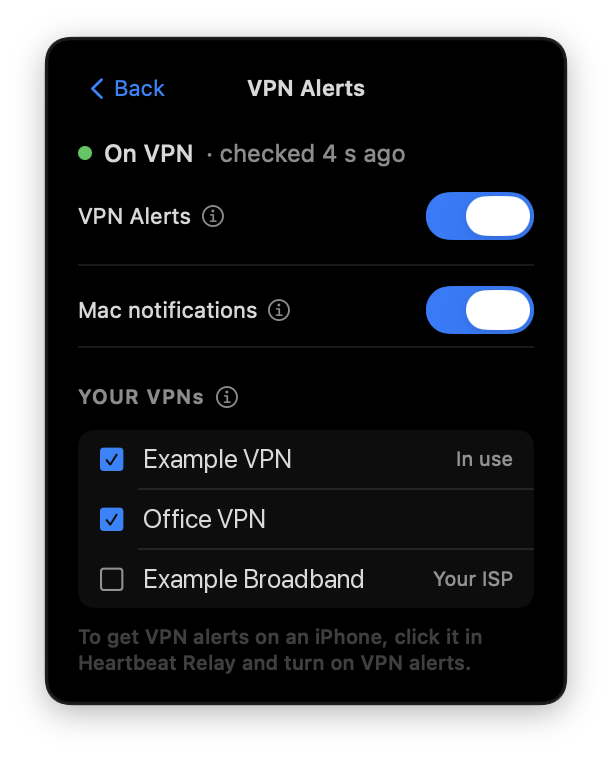
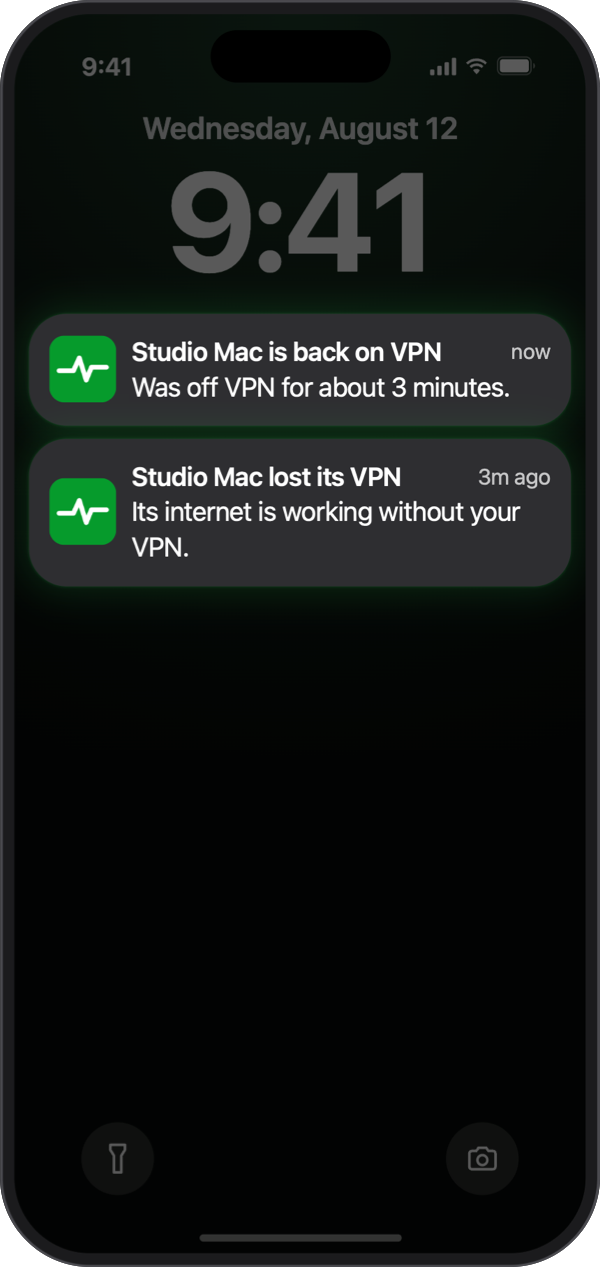
Les Alertes VPN ne bloquent aucun trafic ; elles vous préviennent seulement. Utilisez-les en complément d'un kill switch, pas à sa place.
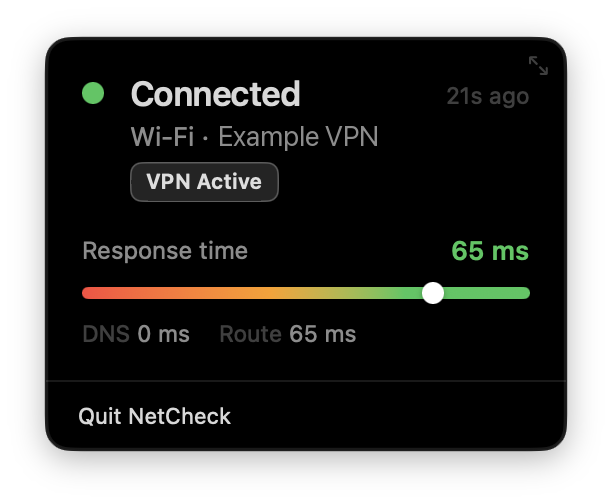
Sur le Mac lui-même, la version gratuite de NetCheck affiche un badge VPN chaque fois que votre connexion passe par un VPN : un coup d'œil à la barre des menus vous dit si vous êtes protégé.
Heartbeat Relay est un abonnement mensuel ou annuel, avec la première semaine offerte aux nouveaux abonnés. Il alerte aussi votre téléphone quand le Mac perd complètement sa connexion Internet.
NetCheck est gratuit sur le Mac App Store, avec une mise à niveau Pro facultative en achat unique.
Obtenir NetCheck Voir toutes les fonctionnalitésQuestions fréquentes
Pourquoi mon Mac ne me prévient-il pas quand le VPN tombe ?
macOS affiche l'état du VPN dans Réglages Système, mais n'envoie pas de notification quand un VPN se déconnecte. Que vous en receviez une dépend de votre app VPN.
Vais-je recevoir une alerte si je coupe le VPN moi-même ?
Oui. Les Alertes VPN signalent un VPN coupé alors qu'Internet continue de fonctionner, quelle que soit la cause, et vous recevez l'alerte de retour quand vous le réactivez.