So bekommst du einen Hinweis, wenn dein VPN auf dem Mac die Verbindung verliert
Das Tückische an einem VPN, das die Verbindung verliert: Nichts sieht falsch aus. Websites laden weiter und Anrufe kommen zustande; dein Datenverkehr läuft nur nicht mehr über das VPN. So schützt du dich davor, und so erfährst du, wenn es passiert.
Schritt 1: den Kill Switch deines VPN einschalten
Die meisten VPN-Apps haben eine Einstellung, meist Kill Switch oder Netzwerksperre genannt, die dein Internet blockiert, solange das VPN aus ist. Nutzt du ein VPN für Privatsphäre oder für die Arbeit, schalte sie zuerst ein. Nur sie verhindert wirklich, dass Datenverkehr am VPN vorbei hinausgeht. Sieh in den Einstellungen deiner VPN-App nach; der Name unterscheidet sich von App zu App.
Manche VPN-Apps zeigen auch selbst eine Mitteilung, wenn sie die Verbindung verlieren. Prüf die Mitteilungseinstellungen der App und stell sicher, dass ihre Mitteilungen unter Systemeinstellungen, dann Mitteilungen, erlaubt sind.
Schritt 2: einen Hinweis bekommen, auch wenn du nicht da bist
Ein Kill Switch blockiert Datenverkehr, sagt dir aber nichts, und die Mitteilung einer VPN-App hilft nur, wenn du am Mac sitzt. Läuft der Mac zu Hause oder im Büro, während du woanders bist, brauchst du den Hinweis auf deinem Telefon.
NetCheck für Mac erledigt das mit den VPN-Hinweisen, einem Teil von Heartbeat Relay. Wenn das VPN deines Mac ausgeht, während sein Internet weiterläuft, bekommst du einen Hinweis auf dem Mac und auf deinem iPhone oder iPad in der kostenlosen App NetCheck Relay, und einen weiteren, wenn das VPN zurück ist. Es spielt keine Rolle, welche VPN-App du nutzt: NetCheck prüft, wo der Datenverkehr deines Mac tatsächlich hinausgeht, und wartet nach einer Netzwerkänderung ein paar Sekunden, damit ein VPN, das sich von selbst wieder verbindet, keinen Hinweis auslöst.
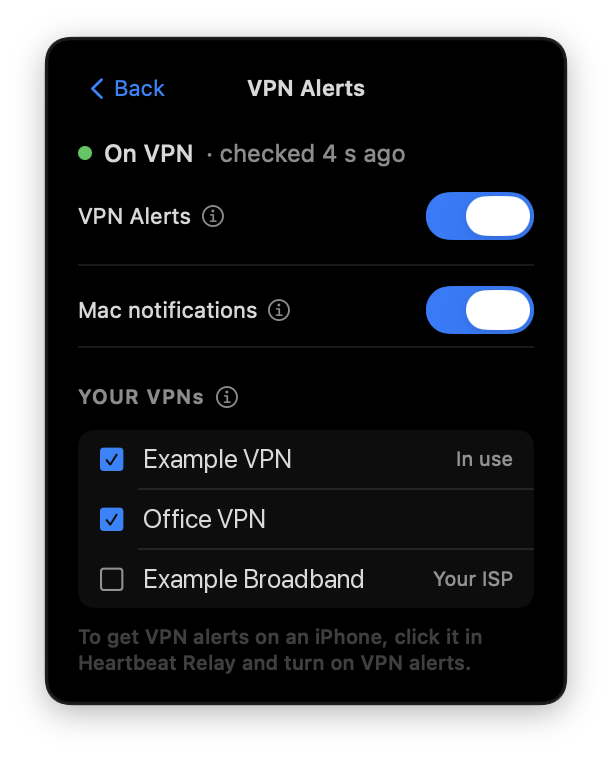
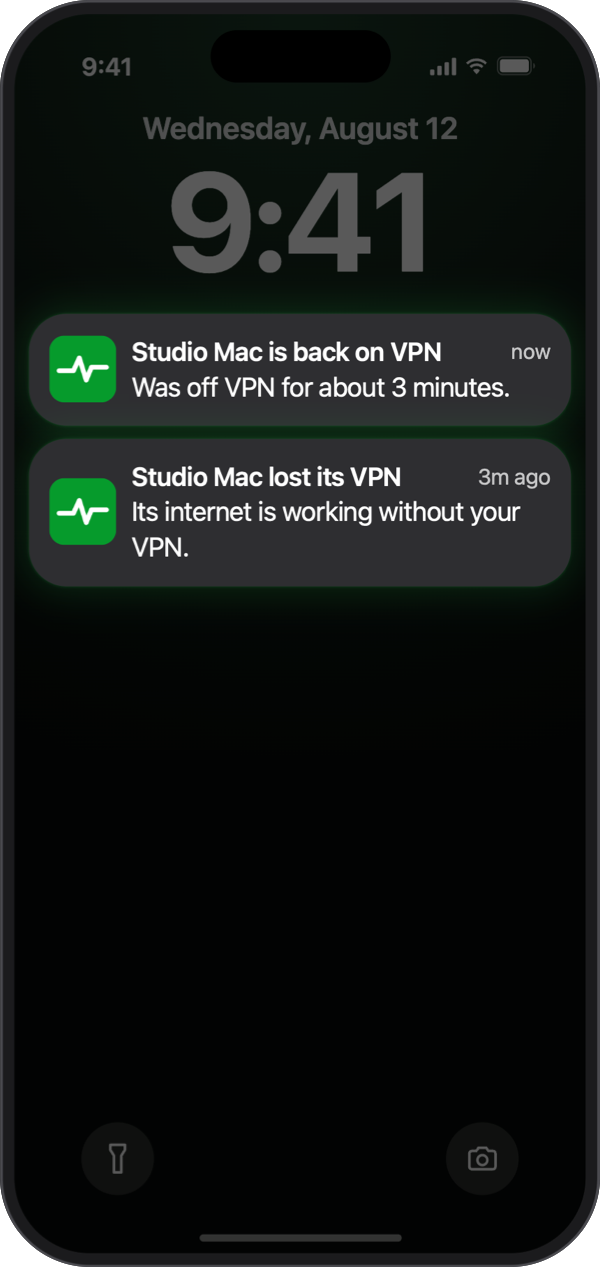
VPN-Hinweise blockieren keinen Datenverkehr; sie informieren dich nur. Nutze sie zusätzlich zu einem Kill Switch, nicht statt einem.
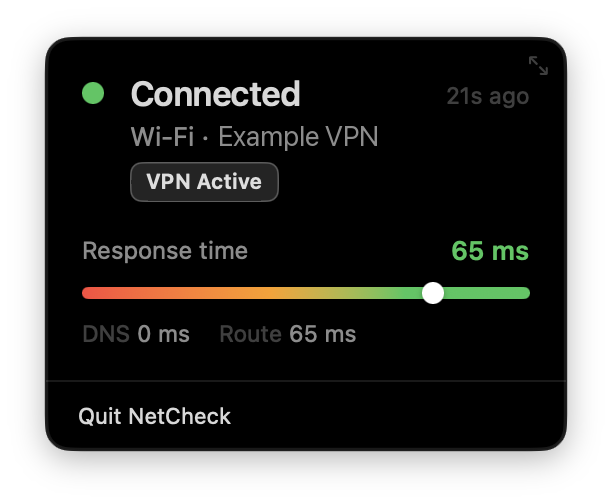
Auf dem Mac selbst zeigt die kostenlose Version von NetCheck ein VPN-Abzeichen, sobald deine Verbindung über ein VPN läuft, so siehst du mit einem Blick auf die Menüleiste, ob du geschützt bist.
Heartbeat Relay ist ein Monats- oder Jahresabo, und die erste Woche ist für neue Abonnenten kostenlos. Es benachrichtigt dein Telefon auch, wenn der Mac sein Internet ganz verliert.
NetCheck ist kostenlos im Mac App Store, mit optionalem einmaligem Pro-Upgrade.
NetCheck laden Alle Funktionen ansehenHäufige Fragen
Warum warnt mich mein Mac nicht, wenn das VPN ausfällt?
macOS zeigt den VPN-Status in den Systemeinstellungen, sendet aber keine Mitteilung, wenn ein VPN die Verbindung verliert. Ob du eine bekommst, hängt von deiner VPN-App ab.
Bekomme ich einen Hinweis, wenn ich das VPN selbst ausschalte?
Ja. VPN-Hinweise melden ein ausgeschaltetes VPN bei weiterlaufendem Internet, egal was es ausgeschaltet hat, und du bekommst den Hinweis „zurück“, wenn du es wieder einschaltest.