Cómo recibir un aviso cuando tu VPN se desconecta en el Mac
Lo traicionero de que una VPN se desconecte es que nada parece ir mal. Las webs siguen cargando y las llamadas siguen conectando; simplemente tu tráfico ya no pasa por la VPN. Así puedes protegerte y enterarte cuando ocurre.
Paso 1: activa el kill switch de tu VPN
La mayoría de las apps de VPN tienen un ajuste, normalmente llamado kill switch o bloqueo de red, que bloquea tu internet mientras la VPN está desactivada. Si usas una VPN por privacidad o por trabajo, actívalo primero. Es lo único que impide de verdad que el tráfico salga por fuera de la VPN. Búscalo en los ajustes de tu app de VPN; el nombre cambia de una app a otra.
Algunas apps de VPN también muestran su propia notificación cuando se desconectan. Revisa los ajustes de notificaciones de la app y asegúrate de que sus notificaciones estén permitidas en Ajustes del Sistema, luego Notificaciones.
Paso 2: recibe un aviso, aunque no estés
Un kill switch bloquea el tráfico pero no te dice nada, y la notificación de una app de VPN solo sirve si estás delante del Mac. Si el Mac está funcionando en casa o en la oficina mientras tú estás en otro sitio, necesitas el aviso en el teléfono.
NetCheck para Mac lo hace con los Avisos de VPN, parte de Heartbeat Relay. Cuando la VPN de tu Mac se desactiva mientras su internet sigue funcionando, recibes un aviso en el Mac y en tu iPhone o iPad, en la app gratuita NetCheck Relay, y otro cuando la VPN vuelve. No depende de qué app de VPN uses: comprueba por dónde sale realmente el tráfico de tu Mac, y espera unos segundos tras un cambio de red para que una VPN que se reconecta sola no lo dispare.
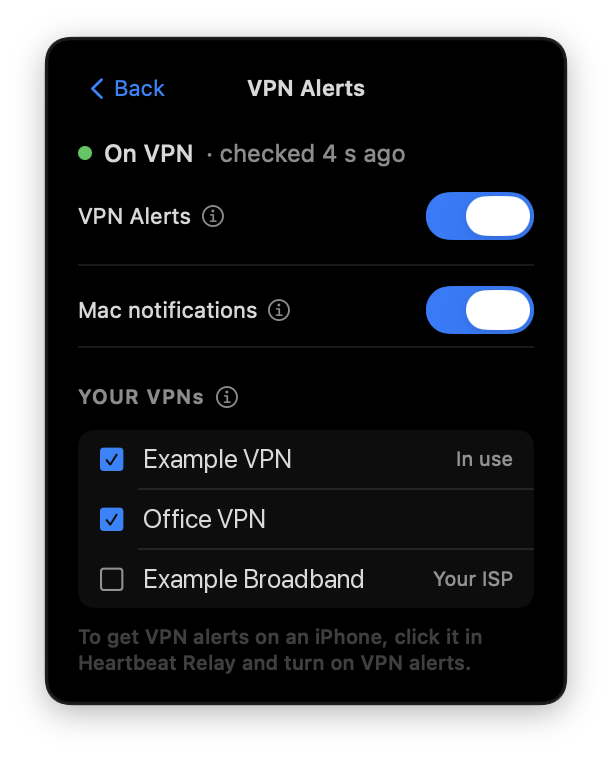
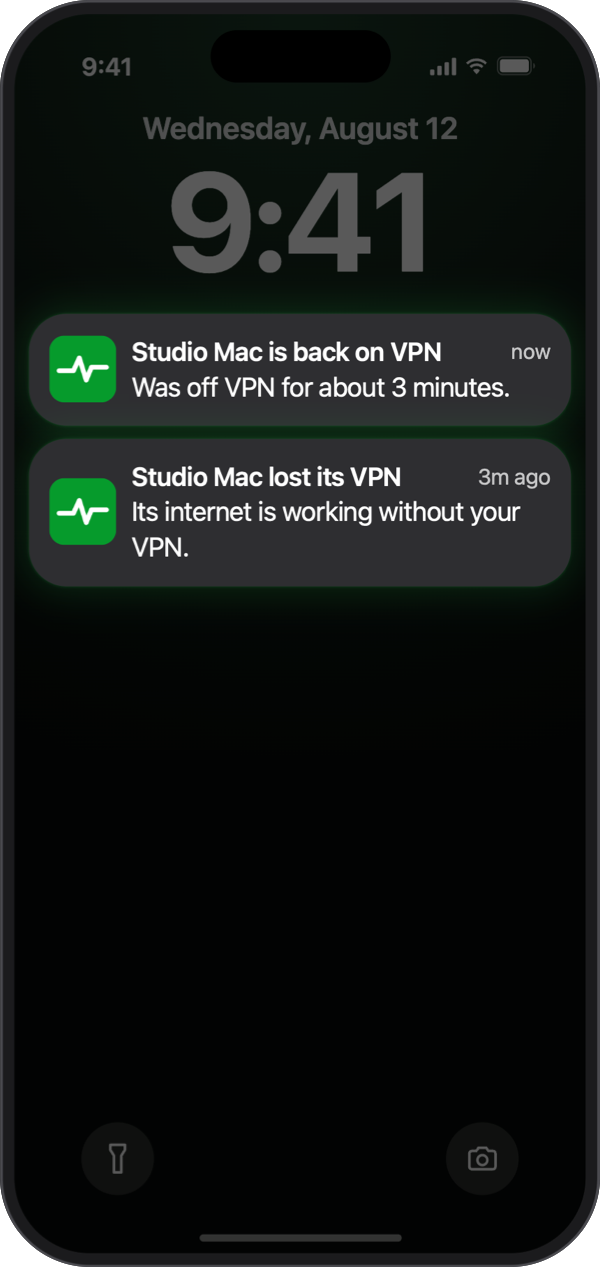
Los Avisos de VPN no bloquean ningún tráfico; solo te avisan. Úsalos junto con un kill switch, no en su lugar.
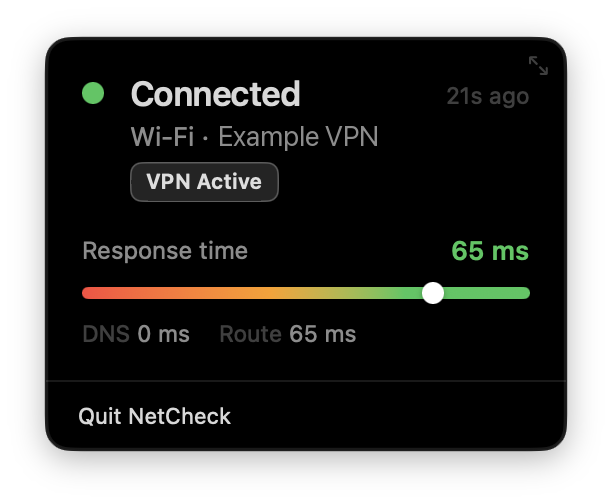
En el propio Mac, la versión gratuita de NetCheck muestra una insignia de VPN siempre que tu conexión pasa por una VPN, así que un vistazo a la barra de menús te dice si estás protegido.
Heartbeat Relay es una suscripción mensual o anual, con la primera semana gratis para nuevos suscriptores. También avisa a tu teléfono cuando el Mac pierde internet por completo.
NetCheck es gratis en el Mac App Store, con una mejora Pro opcional de compra única.
Descargar NetCheck Ver todas las funcionesPreguntas frecuentes
¿Por qué mi Mac no me avisa cuando se cae la VPN?
macOS muestra el estado de la VPN en Ajustes del Sistema, pero no envía una notificación cuando una VPN se desconecta. Que recibas una depende de tu app de VPN.
¿Recibiré un aviso si desactivo yo mismo la VPN?
Sí. Los Avisos de VPN informan de que la VPN está desactivada mientras internet sigue funcionando, sea cual sea el motivo, y recibes el aviso de vuelta cuando la activas de nuevo.