Comment recevoir une alerte sur iPhone quand votre Mac à la maison se déconnecte
Si vous laissez un Mac allumé à la maison ou au bureau, comme serveur multimédia, pour l'accès à distance ou simplement pour qu'une tâche continue, vous voulez savoir quand il perd sa connexion Internet. Le problème : un Mac hors ligne ne peut rien vous envoyer. Voici comment recevoir quand même une alerte sur votre iPhone.
Pourquoi le Mac ne peut pas vous prévenir lui-même
Toute alerte envoyée par votre Mac a besoin d'Internet pour atteindre votre téléphone. Dès que la connexion tombe, ce chemin disparaît. L'alerte doit donc venir d'ailleurs : d'un serveur extérieur à votre domicile qui remarque que votre Mac est devenu silencieux.
C'est ce qu'on appelle un « heartbeat » (ou dispositif de l'homme mort). Votre Mac se signale régulièrement auprès d'un serveur. Tant que les signaux arrivent, tout va bien. Quand ils s'arrêtent, le serveur envoie l'alerte à votre téléphone.
Option 1 : le faire vous-même
Si vous êtes à l'aise avec le Terminal, vous pouvez mettre cela en place avec un service gratuit de surveillance par heartbeat comme healthchecks.io :
- Créez-y un contrôle et définissez la fréquence à laquelle votre Mac doit se signaler (par exemple toutes les 5 minutes) et le délai d'attente avant l'alerte.
- Sur votre Mac, programmez une commande qui appelle l'URL du contrôle à cet intervalle, par exemple avec une tâche launchd qui exécute
curl. - Reliez le service à une app de notifications sur votre iPhone.
Cela fonctionne, mais vous entretenez vous-même le script et la planification, et un Mac volontairement mis en veille ou éteint ressemble, pour le service, à un Mac qui a perdu Internet : attendez-vous donc à des alertes à chaque mise en veille.
Option 2 : NetCheck avec Heartbeat Relay
NetCheck pour Mac intègre cette fonction. Avec Heartbeat Relay activé, votre Mac se signale auprès de notre serveur, et quand les signaux s'arrêtent, le serveur alerte votre iPhone ou iPad dans l'app gratuite NetCheck Relay.
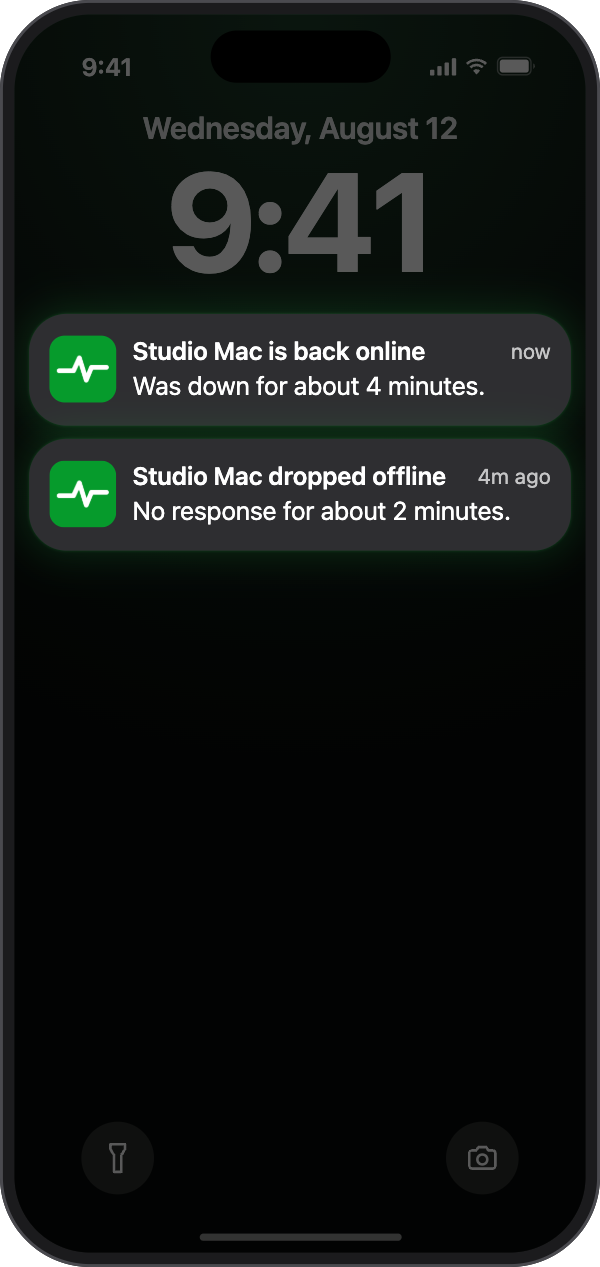
- L'alerte de déconnexion arrive généralement environ 2 minutes après la coupure de votre Mac.
- Une seconde alerte vous indique quand le Mac est de nouveau en ligne, et combien de temps il a été coupé.
- Un Mac en veille ou éteint n'est pas signalé comme une panne, inutile donc de le garder éveillé. NetCheck Relay l'affiche comme « En veille ou éteint », pour que vous voyiez quand même son état.
- Le jumelage se fait en scannant un code, avec Se connecter avec Apple, et jusqu'à cinq iPhone ou iPad peuvent être jumelés avec un même Mac.
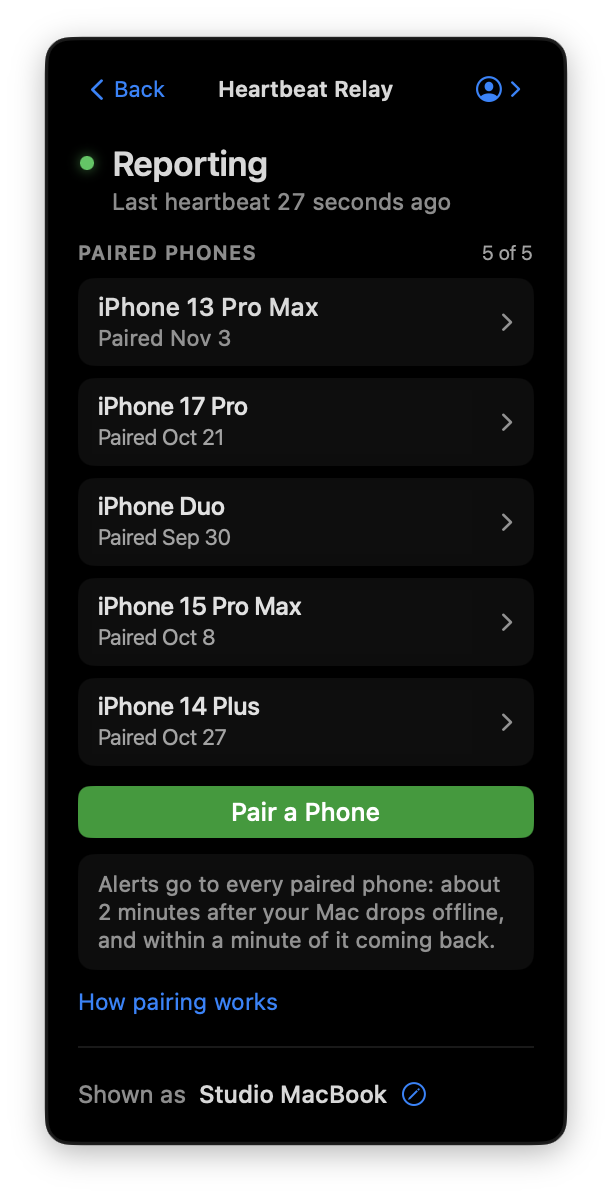
Heartbeat Relay est un abonnement mensuel ou annuel, avec la première semaine offerte aux nouveaux abonnés. Il est indépendant de NetCheck Pro, et NetCheck Pro n'est pas nécessaire. NetCheck nécessite macOS 15 ou ultérieur ; NetCheck Relay nécessite iOS 18 ou iPadOS 18 ou ultérieur.
Vous voulez seulement savoir quand il revient ?
NetCheck Pro (achat unique) inclut les Alertes de retour en ligne : quand la connexion Internet de votre Mac revient, il envoie un message à votre téléphone avec la durée de la coupure, via un service de notification de votre choix. Il ne peut pas vous prévenir tant que le Mac est encore hors ligne ; c'est le rôle de Heartbeat Relay.
NetCheck est gratuit sur le Mac App Store. Heartbeat Relay est un abonnement facultatif à l'intérieur, et NetCheck Relay pour iPhone et iPad est gratuit.
Obtenir NetCheck À propos de NetCheck RelayQuestions fréquentes
Cela détecte-t-il une coupure de courant ?
Oui. Quand un Mac se met en veille ou s'éteint, il prévient d'abord le serveur, c'est pourquoi ce n'est pas signalé. Une coupure de courant ne lui en laisse pas le temps : les signaux s'arrêtent simplement et vous recevez l'alerte de déconnexion.
Mon iPhone doit-il être sur le même réseau ?
Non. Votre iPhone ou iPad a seulement besoin de sa propre connexion Internet, données cellulaires ou n'importe quel Wi-Fi, pour recevoir l'alerte.