Cómo recibir un aviso cuando se cae el internet de tu Mac
macOS no te avisa cuando se cae tu internet. El icono de Wi-Fi solo muestra tu conexión con el router, así que sigue lleno mientras el internet que hay detrás ha desaparecido, y te enteras cuando una página no carga o una llamada se congela. Así puedes enterarte en el momento en que pasa.
Por qué tu Mac no dice nada
El icono de Wi-Fi comprueba una sola cosa: que tu Mac se ha unido a una red. No comprueba si esa red llega a internet. Cuando tu proveedor tiene una caída, tu módem necesita reiniciarse o la red de un hotel espera a que inicies sesión, el icono se ve exactamente igual. Nada en macOS envía una notificación en ninguno de esos casos.
Para recibir un aviso, algo tiene que comprobar continuamente que internet responde de verdad, y avisarte cuando deja de hacerlo.
Recibe una notificación con NetCheck (gratis)
NetCheck es una app gratuita para la barra de menús que hace justo eso.
- Instala NetCheck desde el Mac App Store. Aparece un punto en tu barra de menús: verde cuando internet responde y gris cuando no.
- Permite las notificaciones cuando NetCheck lo pida.
- Elige en los Ajustes cada cuánto comprueba, desde cada 5 segundos hasta cada 5 minutos.
A partir de ahí, NetCheck envía una notificación en el Mac en cuanto se cae tu internet, y otra cuando vuelve. La notificación «Sin internet» tiene un botón que abre los ajustes de Wi-Fi, y al hacer clic en el punto se muestra el diagrama de la ruta de red, para que veas si el corte está en tu Wi-Fi o en la conexión más allá del router.
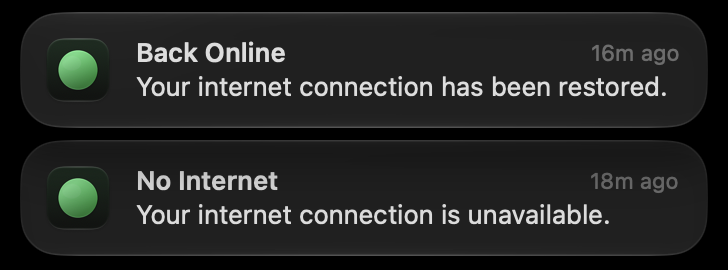
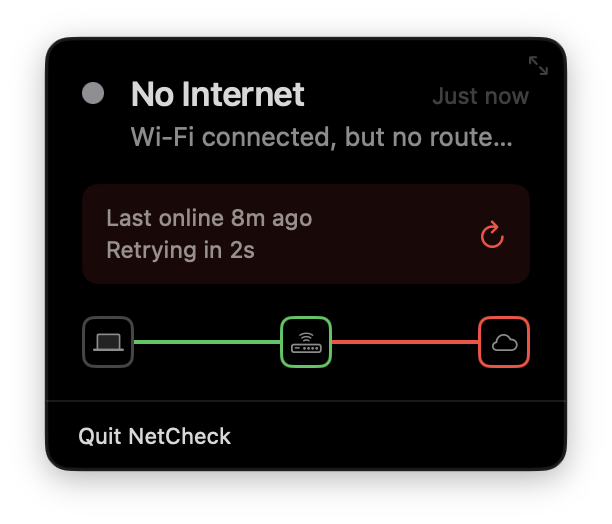
Sin cuenta, sin anuncios y sin icono en el Dock. Puede abrirse automáticamente al iniciar sesión, si lo activas.
Guarda un registro de cada caída
Si las caídas no paran y quieres pruebas para tu proveedor, NetCheck Pro (compra única, sin suscripción) añade el Historial de red: un registro con fecha y hora de cada caída y reconexión, con puntuación de fiabilidad y exportación CSV.
Entérate también en el teléfono
Una notificación en el Mac solo sirve si estás delante. Si quieres saber cuándo un Mac de casa o de la oficina se queda sin conexión mientras estás fuera, mira cómo recibir un aviso en el iPhone cuando tu Mac se queda sin conexión.
NetCheck es gratis en el Mac App Store, con una mejora Pro opcional de compra única.
Descargar NetCheck Ver todas las funcionesPreguntas frecuentes
¿Puede macOS avisarme por sí solo de una conexión caída?
No. macOS muestra el icono de Wi-Fi y una nota de «Sin conexión a internet» en los ajustes de Wi-Fi, pero no envía una notificación cuando se cae internet.
¿Me avisará en la red de un hotel o una cafetería que pide iniciar sesión?
Sí. NetCheck comprueba que el propio internet responde, así que una red que espera a que inicies sesión aparece como sin conexión aunque la Wi-Fi esté conectada.