So wirst du benachrichtigt, wenn das Internet deines Mac ausfällt
macOS sagt dir nicht, wenn dein Internet ausfällt. Das WLAN-Symbol zeigt nur deine Verbindung zum Router, also bleibt es voll, während das Internet dahinter weg ist — und du merkst es erst, wenn eine Seite nicht lädt oder ein Anruf einfriert. So erfährst du es stattdessen in dem Moment, in dem es passiert.
Warum dein Mac schweigt
Das WLAN-Symbol prüft genau eine Sache: dass dein Mac einem Netz beigetreten ist. Ob dieses Netz das Internet erreicht, prüft es nicht. Hat dein Anbieter eine Störung, braucht dein Modem einen Neustart oder wartet ein Hotelnetz auf deine Anmeldung, sieht das Symbol genau gleich aus. Nichts in macOS sendet dafür eine Mitteilung.
Für einen Hinweis muss etwas ständig prüfen, ob das Internet wirklich antwortet, und dir sagen, wenn es aufhört.
Mitteilungen mit NetCheck (kostenlos)
NetCheck ist eine kostenlose Menüleisten-App, die genau das tut.
- Installiere NetCheck aus dem Mac App Store. In deiner Menüleiste erscheint ein Punkt: grün, wenn das Internet antwortet, grau, wenn nicht.
- Erlaube Mitteilungen, wenn NetCheck danach fragt.
- Wähle in den Einstellungen, wie oft es prüft, von alle 5 Sekunden bis alle 5 Minuten.
Ab dann sendet NetCheck eine Mitteilung auf dem Mac, sobald dein Internet ausfällt, und eine weitere, wenn es zurück ist. Die Mitteilung „Kein Internet“ hat eine Taste, die deine WLAN-Einstellungen öffnet, und ein Klick auf den Punkt zeigt das Netzwerkpfad-Diagramm, damit du siehst, ob die Unterbrechung im WLAN liegt oder in der Verbindung hinter dem Router.
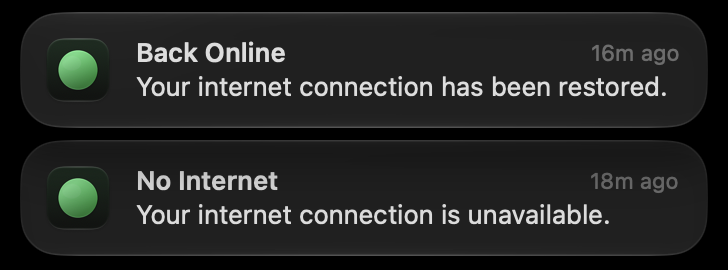
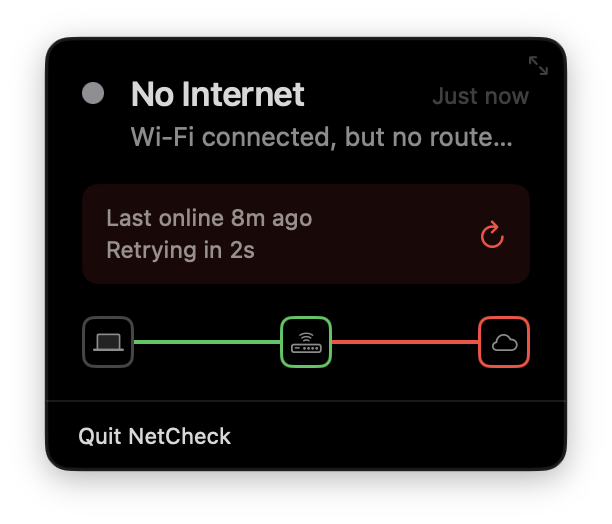
Kein Account, keine Werbung und kein Dock-Symbol. Wenn du das einschaltest, kann es sich bei der Anmeldung automatisch öffnen.
Jeden Ausfall aufzeichnen
Wenn die Ausfälle nicht aufhören und du einen Nachweis für deinen Anbieter willst, ergänzt NetCheck Pro (Einmalkauf, kein Abo) den Netzwerkverlauf: ein Protokoll mit Zeitstempel für jeden Ausfall und jede Wiederverbindung, mit Zuverlässigkeitswert und CSV-Export.
Auch auf dem Telefon Bescheid bekommen
Eine Mitteilung auf dem Mac hilft nur, wenn du am Mac sitzt. Willst du wissen, wenn ein Mac zu Hause oder im Büro offline geht, während du unterwegs bist, lies, wie du einen Hinweis aufs iPhone bekommst, wenn dein Mac offline geht.
NetCheck ist kostenlos im Mac App Store, mit optionalem einmaligem Pro-Upgrade.
NetCheck laden Alle Funktionen ansehenHäufige Fragen
Kann macOS mich selbst über eine abgebrochene Verbindung informieren?
Nein. macOS zeigt das WLAN-Symbol und einen Hinweis „Keine Internetverbindung“ in den WLAN-Einstellungen, sendet aber keine Mitteilung, wenn das Internet ausfällt.
Werde ich benachrichtigt, wenn ich in einem Hotel- oder Café-Netz mit Anmeldung bin?
Ja. NetCheck prüft, ob das Internet selbst antwortet, deshalb wird ein Netz, das auf deine Anmeldung wartet, als offline angezeigt, obwohl das WLAN verbunden ist.